
Now Reading: Device manager không có audio inputs and outputs [Fix lỗi]
-
01
Device manager không có audio inputs and outputs [Fix lỗi]


Khắc phục lỗi Device Manager không có Audio inputs and outputs trên Windows nhanh chóng. Bạn nào đang đau đầu vì lỗi này thì xem ngay nhé!
Bạn mở Device Manager để kiểm tra âm thanh nhưng lại không thấy mục Audio inputs and outputs đâu cả? Đây là lỗi khá phổ biến trên Windows, khiến máy tính không nhận loa, tai nghe hoặc micro dù thiết bị vẫn cắm bình thường. Nhưng cũng đừng vội lo! Vì Robot Tiết Kiệm đã hướng dẫn đầy đủ cách xử lý lỗi Device Manager không có Audio inputs and outputs ở phần sau rồi đấy!
![Device manager không có audio inputs and outputs [Fix lỗi]](https://robottietkiem.com/wp-content/uploads/2026/01/fix-loi-device-manager-khong-co-audio-inputs-and-outputs.jpg "Device manager không có audio inputs and outputs [Fix lỗi]")
Giúp bạn giải quyết lỗi Device manager không có audio inputs and outputs
Device manager không có audio inputs and outputs nghĩa là Windows không nhận diện được thiết bị âm thanh (loa, mic, tai nghe). Thường do driver, dịch vụ audio hoặc lỗi hệ thống. Do đó, cách sửa lỗi not audio output device is installed win 10/win 11 trong trường hợp này là:
1/ Hiện thiết bị bị ẩn
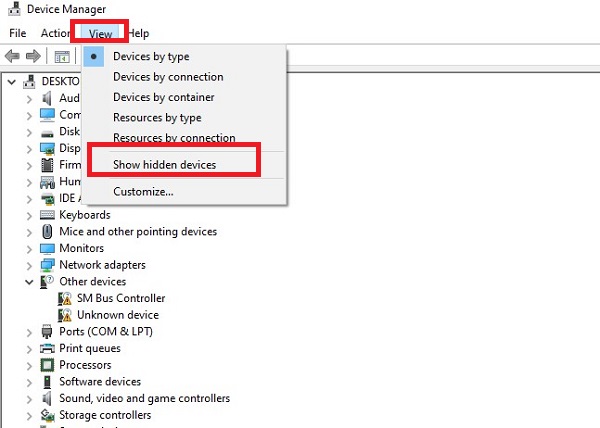
Trước tiên, bạn cần kiểm tra xem thiết bị âm thanh có đang bị Windows ẩn đi hay không. Hãy nhấn Win + X và mở Device Manager để truy cập trình quản lý phần cứng của hệ thống > Tại cửa sổ này, chọn menu View trên thanh công cụ > Rồi bấm Show hidden devices để hiển thị toàn bộ thiết bị, kể cả những thành phần đang bị lỗi hoặc chưa hoạt động đúng.
Sau khi bật chế độ hiển thị, quan sát lại danh sách xem mục Audio inputs and outputs đã xuất hiện chưa. Nếu mục này hiện ra nhưng có biểu tượng dấu chấm than màu vàng. Điều đó cho thấy driver âm thanh đang gặp sự cố, có thể do thiếu, lỗi hoặc không tương thích. Lúc này, bạn sẽ cần cập nhật hoặc cài lại driver để khắc phục.
2/ Kiểm tra mục “Sound, video and game controllers”
Ngay cả khi mục Audio inputs and outputs không xuất hiện, Windows vẫn cần có driver âm thanh lõi để hệ thống xử lý thiết bị phát và thu âm. Vì vậy, bạn nên kiểm tra lại nhóm driver điều khiển âm thanh chính và cài đặt lại nếu cần:
- B1: Mở Device Manager bằng cách nhấn Windows + X và chọn trình quản lý thiết bị.
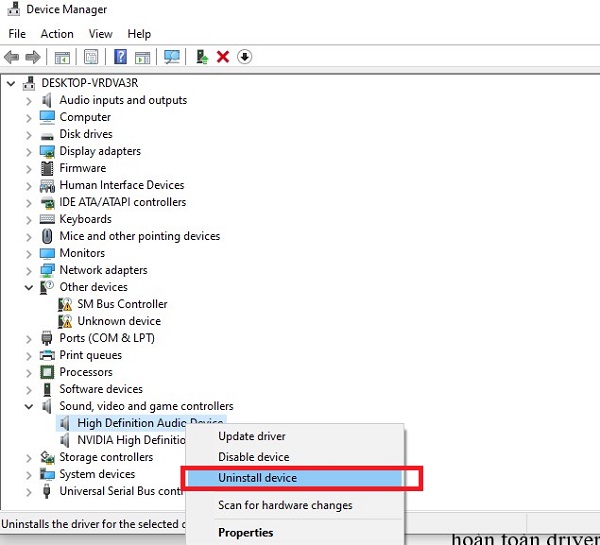
- B2: Tìm và mở rộng mục Sound, video and game controllers.
- B3: Kiểm tra xem có các driver như Realtek Audio, High Definition Audio, AMD Audio hoặc NVIDIA Audio hay không.
- B4: Nhấp chuột phải vào từng thiết bị liên quan > chọn Uninstall device > Nếu có tùy chọn Delete the driver software for this device > Bạn hãy đánh dấu để xóa hoàn toàn driver cũ.
- B5: Sau khi gỡ xong, khởi động lại máy tính > Khi hệ thống khởi động lại, Windows sẽ tự động nhận diện phần cứng âm thanh và cài đặt lại driver mặc định. Từ đó giúp khôi phục chức năng âm thanh và làm xuất hiện lại các thiết bị trong hệ thống nếu lỗi do driver gây ra.
3/ Bật lại dịch vụ âm thanh Windows
Dịch vụ âm thanh của Windows nếu bị tắt hoặc khởi động sai cách có thể khiến hệ thống không nhận thiết bị loa và micro. Dẫn đến tình trạng mất mục Audio inputs and outputs trong Device Manager. Bạn có thể kiểm tra và bật lại các dịch vụ cần thiết theo các bước sau:
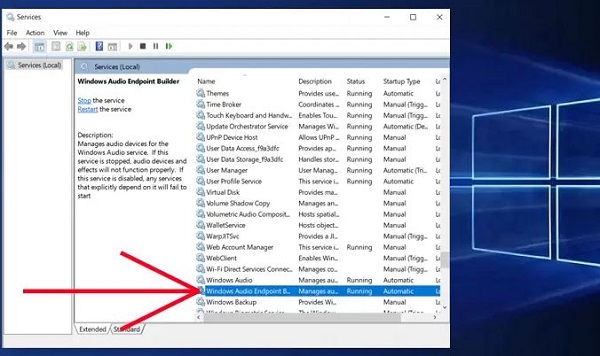
- Nhấn Win + R, nhập lệnh services.msc rồi nhấn Enter để mở trình quản lý dịch vụ hệ thống > Trong danh sách, tìm dịch vụ Windows Audio.
- Tiếp tục tìm Windows Audio Endpoint Builder > Kiểm tra cột trạng thái, cả hai dịch vụ này cần ở trạng thái Running.
- Nếu dịch vụ đang Stopped, nhấp chuột phải vào dịch vụ đó và chọn Start > Nhấp đúp vào từng dịch vụ > trong mục Startup type, chọn Automatic để đảm bảo chúng luôn tự khởi động cùng Windows.
- Sau khi hoàn tất, bạn nên khởi động lại máy để hệ thống áp dụng đầy đủ thay đổi và khôi phục chức năng âm thanh.
4/ Cài lại driver âm thanh thủ công
Thêm một cách để fix lỗi no audio output device is installed chính là cài lại driver thủ công. Mở Device Manager bằng tổ hợp Win + X > nhấp chuột phải vào tên máy tính ở dòng trên cùng > chọn Scan for hardware changes để hệ thống dò lại thiết bị.
Trường hợp vẫn không xuất hiện driver âm thanh, hãy truy cập trang hỗ trợ của hãng sản xuất laptop như Dell, HP, Asus, Acer… để tải driver Audio đúng với model máy và phiên bản Windows đang dùng > Sau đó, bạn tiến hành cài đặt và khởi động lại. Nếu bạn sử dụng máy tính tự lắp ráp, driver cần tải sẽ nằm trên website của hãng mainboard (ví dụ MSI, Gigabyte, Asus…) chẳng hạn. Do đó, tùy vào thiết bị bạn đang sử dụng, hãy tìm hiểu và cài đặt driver đúng cách nhé!
Device manager không có audio inputs and outputs không quá khó để khắc phục. Robot Tiết Kiệm hy vọng những thông tin này có thể giúp bạn sửa lỗi nhanh chóng!
XEM THÊM




















