
Now Reading: Lỗi Calculating Threads Trong Excel Và Cách Xử Lý
-
01
Lỗi Calculating Threads Trong Excel Và Cách Xử Lý


Bạn đang gặp lỗi calculating threads trong Excel và không biết phải giải quyết thế nào? Hãy để Robot Tiết Kiệm hướng dẫn cho bạn cụ thể từng bước nha.
Trong quá trình làm việc với Excel, nhiều người gặp tình trạng bảng tính bị đứng ở trạng thái calculating threads rất lâu, thậm chí không thể tiếp tục thao tác. Hiện tượng này thường xảy ra với những file có nhiều công thức hoặc dữ liệu lớn, gây gián đoạn công việc và làm mất thời gian xử lý. Vậy lỗi calculating threads trong Excel thực chất là gì? Vì sao lại xuất hiện và làm thế nào để khắc phục triệt để? Robot Tiết Kiệm sẽ nhanh chóng giải đáp tất tần tật câu hỏi này.

Hướng dẫn cách khắc phục lỗi calculating threads trong Excel hiệu quả cao
Thread trong Excel là gì vậy nhỉ? Hiểu một cách đơn giản thì Thread (luồng) tính toán giúp Excel làm nhiều việc cùng lúc thay vì xử lý từng công thức một. Cụ thể, Luồng tính toán (Calculation Threads) trong Excel cho phép chương trình khai thác nhiều lõi CPU cùng lúc để xử lý công thức nhanh hơn. Mỗi thread có thể hiểu như một “nhân sự” độc lập đảm nhiệm một phần công việc. Khi bảng tính lớn cần tính toán lại, việc chia nhỏ dữ liệu cho nhiều luồng xử lý song song sẽ giúp Excel hoàn thành nhanh và hiệu quả hơn nhiều so với cách tính lần lượt từng bước trên một luồng duy nhất.
Giải thích Excel hiện calculating 4 threads là sao?
Khi Excel hiển thị “Calculating 4 Threads”, điều đó đơn giản là chương trình đang sử dụng 4 luồng xử lý song song của CPU để tính toán các công thức trong bảng tính. Excel sẽ phân chia những phần tính toán không phụ thuộc lẫn nhau cho từng luồng nhằm rút ngắn thời gian xử lý, thay vì thực hiện lần lượt trên một luồng duy nhất. Trạng thái này là hoàn toàn bình thường nếu chỉ xuất hiện trong thời gian ngắn, nhưng nếu kéo dài và khiến Excel chậm hoặc đơ, đó thường là dấu hiệu file có công thức phức tạp hoặc cần được tối ưu lại.
Tương tự, bạn cũng có thể gặp lỗi Excel calculating 8 processors (8 bộ xử lý).

Hướng dẫn cách khắc phục khi lỗi calculating threads trong Excel xảy ra
Trong trường hợp bạn muốn ngừng tính toán số luồng, bạn có thể thực hiện các bước dưới đây:
- Bước 1: Truy cập vào tab File > Nhấn chọn vào Options ở trong các tùy chọn danh sách bên trái giao diện.
- Bước 2: Khi hộp thoại hiển thị, bạn nhấn chọn vào mục Formulas ở menu bên trái.
- Bước 3: Cuộn xuống và tìm đến mục Calculation options > Tick chọn vào dòng Manual > Nhấn OK để lưu lại.

- Hoặc bạn cũng có thể thực hiện: File > Options > Advanced > Tìm đến mục Formulas > Bỏ tick chọn ở dòng “Enable multi-threaded calculation” > Nhấn OK để lưu lại thay đổi này.
Tối ưu và kiểm tra vòng lặp công thức
Một trong những nguyên nhân khiến Excel tính toán chậm và thường xuyên rơi vào trạng thái calculating threads là do cách xây dựng công thức chưa tối ưu. Việc tham chiếu toàn bộ cột như A:A, B:B tuy tiện lợi nhưng buộc Excel phải quét cả hàng trăm nghìn ô, kể cả những ô trống, làm tăng đáng kể khối lượng xử lý.
Bên cạnh đó, các hàm có tính “biến động” như INDIRECT hay OFFSET khiến Excel phải tính lại liên tục mỗi khi có thay đổi, dễ gây quá tải khi dữ liệu lớn. Thay vào đó, nên ưu tiên các hàm ổn định hơn như INDEX để giảm số lần tính lại không cần thiết. Nếu phiên bản Excel hỗ trợ, XLOOKUP cũng là lựa chọn hiệu quả hơn so với VLOOKUP nhờ khả năng tìm kiếm linh hoạt và tối ưu hiệu suất tốt hơn. Ngoài ra, với những công thức đã hoàn tất nhiệm vụ và không còn cần cập nhật, việc chuyển chúng sang giá trị tĩnh (Paste Values) sẽ giúp bảng tính nhẹ hơn rõ rệt.
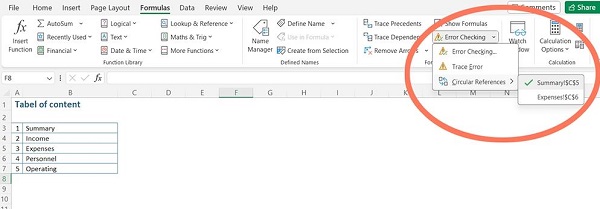
Song song với đó, bạn cũng nên kiểm tra vòng lặp công thức bằng cách vào Formulas > Error Checking > Circular References > Từ đó chỉnh sửa hoặc tách công thức liên quan để tránh Excel phải tính toán lặp vô hạn, gây chậm và treo file.
KẾT
Trên đây là những gì bạn cần làm khi lỗi calculating threads trong Excel xảy ra. Mong rằng thông tin của mình sẽ giúp bạn xử lý mượt mà sự cố này nhé!
XEM THÊM











![Device manager không có audio inputs and outputs [Fix lỗi]](https://robottietkiem.com/wp-content/uploads/2026/01/device-manager-khong-co-audio-inputs-and-outputs.jpg)









