Now Reading: Hướng dẫn xử lý khi gặp lỗi cách dấu hai chấm trong Word
-
01
Hướng dẫn xử lý khi gặp lỗi cách dấu hai chấm trong Word


Tìm hiểu nguyên nhân gặp lỗi cách dấu hai chấm trong Word và các phương pháp chỉnh sửa chuẩn xác, giúp văn bản chuyên nghiệp hơn.
Bạn gõ xong dấu hai chấm mà Word lại tự ý thêm khoảng trắng hoặc dính liền chữ trước/sau, khiến văn bản trông “lộn xộn”? Đừng lo, đây là lỗi mà hầu như ai dùng Word cũng từng gặp. Nguyên nhân có thể do AutoCorrect, Style hoặc font chữ, nhưng may mắn là cách khắc phục rất đơn giản. Trong mục thủ thuật văn phòng hôm nay, Robot Tiết Kiệm sẽ hướng dẫn bạn xử lý lỗi cách dấu hai chấm trong Word, giúp văn bản trông gọn gàng và chuyên nghiệp hơn.

Chia sẻ bí quyết khắc phục lỗi cách dấu hai chấm trong Word
Tình trạng đánh dấu hai chấm bị nhảy cách trong Word xuất phát từ nhiều nguyên nhân khác nhau. Chẳng hạn như do trình duyệt tự động định dạng (AutoCorrect/AutoFormat) có thể thêm khoảng trắng hoặc thay đổi vị trí dấu hai chấm theo quy tắc sẵn.
Ngoài ra, kiểu gõ và bảng mã như VNI hoặc Unicode chưa đồng bộ cũng khiến dấu hai chấm dính liền chữ hoặc sai khoảng cách. Một số Style hoặc Template có thiết lập khoảng cách ký tự riêng. Trong khi việc copy-paste từ web, PDF hay file khác lại mang theo định dạng lạ… Tất cả đều có thể dẫn đến lỗi cách dấu hai chấm và kể cả dấu chấm phẩy cũng có thể gặp tình trạng này.
Sau đây chính là các cách sửa lỗi gõ dấu hai chấm (:) và dấu chấm phẩy (;) thì bị cách một khoảng trắng:
Cách 1: Tắt hoặc chỉnh AutoCorrect/AutoFormat
Để khắc phục lỗi cách dấu hai chấm do tự động định dạng trong Word, bạn có thể điều chỉnh cài đặt AutoCorrect và AutoFormat. Trước tiên, mở File trên thanh công cụ, sau đó chọn Options.
Trong cửa sổ Options, nhấn vào mục Proofing, rồi bấm AutoCorrect Options. Tiếp theo, chuyển sang tab AutoFormat As You Type và bỏ chọn những tùy chọn liên quan đến khoảng trắng hoặc định dạng ký tự mà Word thường áp dụng tự động. Sau khi lưu thay đổi, Word sẽ không còn tự ý thêm khoảng trắng hay chỉnh sửa dấu hai chấm nữa, giúp văn bản hiển thị đúng như bạn mong muốn.

Cách 2: Kiểm tra font và bảng mã
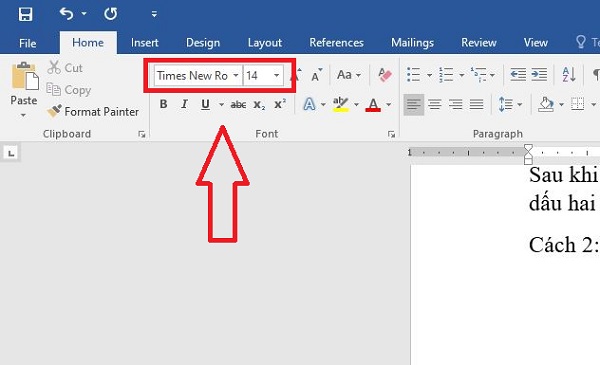
Để hạn chế lỗi cách dấu hai chấm và các vấn đề về hiển thị ký tự trong Word, việc sử dụng font chữ chuẩn là rất quan trọng. Bạn nên chọn các font phổ biến như Times New Roman, Arial,… vốn tương thích tốt với các ký tự tiếng Việt.
Bên cạnh đó, việc đảm bảo bảng mã phù hợp với kiểu gõ cũng đóng vai trò quyết định. Nếu bạn dùng Unicode thì phải chọn bảng mã Unicode, còn với kiểu gõ VNI thì bảng mã phải là VNI Windows. Khi font và bảng mã được đồng bộ chính xác, Word sẽ hiển thị dấu hai chấm, chữ cái và ký tự đặc biệt đúng chuẩn.
Cách 3: Chỉnh khoảng cách ký tự trong Style
Nếu dấu hai chấm trong Word hiển thị khoảng cách không đều, bạn có thể điều chỉnh trực tiếp thông qua Style đang sử dụng. Bạn cần chọn Style hiện tại > Nhấn vào mục Modify, vào mục Format > Font và chọn Character Spacing. Tại đây, bạn có thể tùy chỉnh khoảng cách sau dấu hai chấm sao cho phù hợp với văn bản, giúp nội dung trở nên đồng bộ và dễ nhìn hơn.

Cách 4: Xóa định dạng trước khi dán văn bản
Khi bạn sao chép nội dung từ các nguồn khác như web, PDF hay tài liệu Word khác, rất dễ gặp tình trạng định dạng cũ làm lệch khoảng cách dấu hai chấm hoặc ký tự. Để tránh điều này, bạn nên sử dụng tùy chọn Paste > Keep Text Only hoặc phím tắt Ctrl + Shift + V. Cách này giúp dán văn bản “sạch”, loại bỏ mọi định dạng thừa, từ đó Word sẽ hiển thị dấu hai chấm và các ký tự khác đúng chuẩn, đồng bộ với định dạng hiện tại của tài liệu.
Trên đây chính là các cách xử lý khi gặp lỗi cách dấu hai chấm trong Word. Hy vọng những giải pháp này sẽ giúp ích cho bạn.
XEM THÊM