
Now Reading: Nguyên nhân và cách sửa lỗi xem video bị sọc xanh
-
01
Nguyên nhân và cách sửa lỗi xem video bị sọc xanh

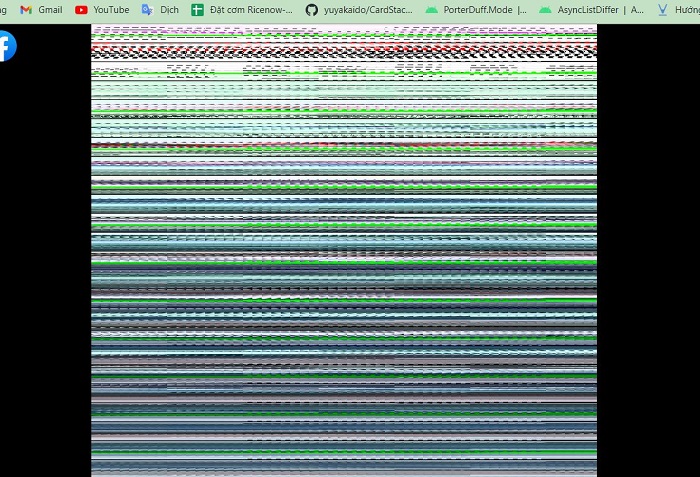
Xem video bị sọc xanh là tình trạng bạn đang phải đối diện? Đừng vội lo, áp dụng ngay các biện pháp này để sửa lỗi sọc xanh khó chịu này nhé!
Việc xem video bị sọc xanh là lỗi khá nhiều người gặp phải, nhất là trên Youtube. Những vệt xanh chạy ngang màn hình không chỉ làm trải nghiệm xem bị gián đoạn mà còn khiến bạn lo lắng không biết do file video hỏng hay thiết bị gặp vấn đề. Tin vui là lỗi này thường xuất phát từ vài nguyên nhân phổ biến và hoàn toàn có thể tự khắc phục. Trong bài viết này, Robot Tiết Kiệm sẽ giúp bạn tìm hiểu vì sao xem video bị sọc xanh và cách xử lý vấn đề này.
Hướng dẫn chi tiết cách sửa lỗi xem video bị sọc xanh
Hiện tượng xem video bị sọc xanh (green line / green screen hoặc green glitch) thường xuất phát từ vài nguyên nhân khác nhau. Bạn thử các hướng khắc phục dưới đây nhé:
Trường hợp 1: Lỗi do trình phát video
Một trong những lý do phổ biến khiến video xuất hiện sọc xanh chính là do trình phát không “ăn khớp” với codec của file video. Hiểu đơn giản, mỗi video sẽ được mã hóa theo một chuẩn khác nhau. Nếu trình phát bạn đang dùng không hỗ trợ tốt chuẩn mã hóa đó, hình ảnh có thể bị vỡ, nhiễu màu hoặc xuất hiện sọc xanh. Đây không phải lỗi nghiêm trọng. Nhưng lại gây khó chịu khi xem và đôi khi khiến bạn tưởng rằng file đã bị hỏng.
Cách xử lý khá nhẹ nhàng: bạn chỉ cần thử mở video bằng một trình phát khác như VLC, MPV hoặc PotPlayer – những ứng dụng nổi tiếng vì khả năng đọc gần như mọi định dạng video. Trong nhiều trường hợp, chỉ đổi trình phát là video đã hiển thị bình thường trở lại. Nếu bạn vẫn muốn dùng trình phát cũ, hãy thử cập nhật nó lên phiên bản mới nhất. Vì các bản update thường bổ sung thêm codec hoặc sửa lỗi hiển thị.

Trường hợp 2: File video bị lỗi
Một “thủ phạm” khác khiến video xuất hiện sọc xanh là do chính file ghi hình đã bị lỗi ngay từ lúc tạo ra. Điều này thường xảy ra khi thiết bị quay bị mất nguồn đột ngột, thẻ nhớ gặp vấn đề, hoặc quá trình sao chép file chưa hoàn tất. Khi đó, dữ liệu trong video bị thiếu hoặc hỏng một phần, dẫn đến hiện tượng nhiễu màu, vỡ khung hình hay những vệt xanh chạy ngang màn hình.
Cách xử lý bạn có thể thử:
- Mở video trên thiết bị khác (máy tính, điện thoại hoặc trình phát khác) để xem lỗi có phải do phần mềm hay không.
- Trong VLC, bạn có thể thử tắt tăng tốc phần cứng: Tools > Preferences > Video > Disable hardware acceleration.
- Hoặc sử dụng các công cụ chuyên sửa video bị lỗi (video repair tool) để phục hồi dữ liệu bị hỏng.
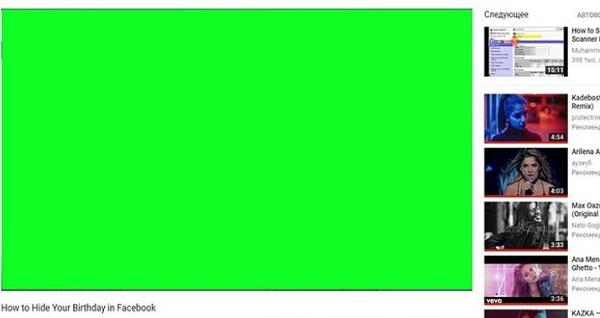
Trường hợp 3: Lỗi GPU/tăng tốc phần cứng
Thêm một lý do nữa khiến video bị sọc xanh lại đến từ chính GPU của máy. Khi card màn hình hoặc driver xung đột với chế độ tăng tốc phần cứng (hardware acceleration). Trình phát video có thể hiển thị sai màu, lệch khung hoặc xuất hiện các vệt xanh rất khó chịu. Đây là lỗi thường gặp trên máy tính dùng driver đã cũ, hoặc khi phần mềm phát video bật sẵn chế độ tăng tốc nhưng GPU không xử lý đúng định dạng video.
Cách khắc phục mà bạn nên áp dụng:
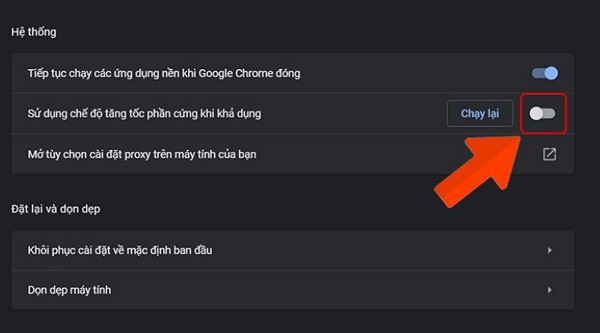
- Tắt chế độ Hardware Acceleration (Tăng tốc phần cứng) trong trình phát video để buộc máy chuyển sang dùng CPU giải mã. Nhiều trường hợp làm vậy là video hết sọc ngay.
- Cập nhật driver GPU (NVIDIA, AMD hoặc Intel) lên phiên bản mới nhất để tránh lỗi tương thích và cải thiện khả năng xử lý video.
- Chỉ với vài thao tác đơn giản, bạn có thể khắc phục nhanh tình trạng sọc xanh do GPU mà không cần can thiệp phức tạp.
Robot Tiết Kiệm đã bật mí xong cách sửa lỗi xem video bị sọc xanh. Hy vọng những giải pháp này sẽ giúp bạn khắc phục sự cố nhanh chóng nhé!
XEM THÊM











![Không mở được file Excel, Word vì tên quá dài [Sửa ngay]](https://robottietkiem.com/wp-content/uploads/2025/11/khong-mo-duoc-file-excel-word-vi-ten-qua-dai.jpg)









