
Now Reading: ALT Tab bị đổi thành Window Tab, phải làm sao đây?
-
01
ALT Tab bị đổi thành Window Tab, phải làm sao đây?


Lỗi Alt Tab bị đổi thành Window Tab khiến không chuyển được cửa sổ trên Windows. Xem ngay cách sửa nhanh do nhầm phím Alt-Win, driver hoặc phần mềm đổi phím.
Bạn nhấn Alt + Tab để chuyển cửa sổ nhưng máy lại mở Task View như khi bấm Win + Tab? Đây là lỗi khá khó chịu trên Windows, khiến thao tác đa nhiệm bị gián đoạn và nhiều người tưởng nhầm do hệ điều hành bị lỗi. Thực tế, nguyên nhân thường liên quan đến việc phím Alt và phím Windows bị hoán đổi chức năng, sai layout bàn phím hoặc phần mềm can thiệp vào hệ thống phím tắt. Trong bài viết này, Robot Tiết Kiệm sẽ hướng dẫn chi tiết cách khắc phục lỗi Alt Tab bị đổi thành Window Tab theo từng trường hợp cụ thể.

ALT Tab bị đổi thành Window Tab, đừng lo vì sửa siêu dễ
Dưới đây là những dấu hiệu cho thấy phím Alt và phím Windows đang bị hoán đổi chức năng, bạn có thể nhận ra khá nhanh trong quá trình sử dụng thiết bị:
- Nhấn Alt + Tab nhưng không chuyển giữa các cửa sổ. Thay vào đó lại mở giao diện Task View giống tổ hợp Win + Tab.
- Bấm phím Alt một mình thì Start Menu bật lên, trong khi phím Windows lại không có tác dụng quen thuộc.
- Các phím tắt như Win + E, Win + D, Win + L không hoạt động đúng hoặc hoàn toàn không phản hồi.
- Khi dùng Word, Excel hoặc trình duyệt, bấm phím mà bạn nghĩ là Win thì thanh menu (File, Edit…) sáng lên như thể bạn vừa nhấn Alt.
- Tổ hợp Alt + F4 đóng cửa sổ không đúng hoặc không hoạt động như bình thường.
- Lỗi thường xuất hiện sau khi cài phần mềm chỉnh phím, đổi layout bàn phím, cập nhật hệ điều hành hoặc chuyển chế độ Mac/Windows trên bàn phím cơ.
Nếu gặp nhiều biểu hiện trên cùng lúc, gần như chắc chắn hệ thống đang nhận sai vai trò của hai phím này. Vậy phải làm sau khi phím windows và alt bị đổi trên win 11/win 10? Sau đây là những biện pháp giúp bạn sửa lỗi nhanh gọn lẹ.
Cách 1: Kiểm tra bàn phím có đang ở Mac mode hay không
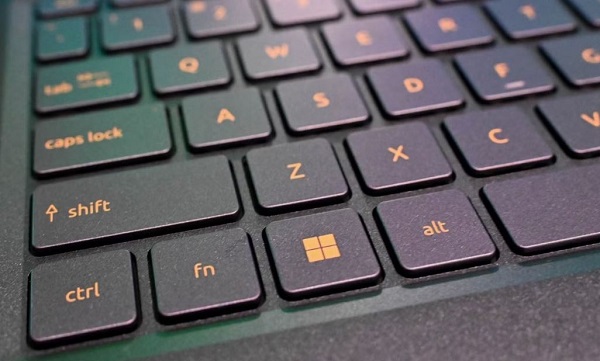
Nếu bạn đang dùng bàn phím cơ hoặc bàn phím rời. Đặc biệt là các dòng hỗ trợ cả macOS và Windows. Thì việc phím Alt và Win bị đảo rất thường xảy ra khi bàn phím đang ở chế độ Mac. Ở chế độ này, hệ thống sẽ hoán đổi vai trò của các phím bổ trợ, khiến thao tác trên Windows bị sai hoàn toàn.
Trước hết, bạn hãy quan sát mặt đáy hoặc cạnh bên bàn phím để tìm công tắc chuyển Mac/Win. Nếu thấy, chỉ cần gạt về chế độ Win rồi thử lại ngay. Nếu bàn phím không có công tắc vật lý, nhà sản xuất thường tích hợp tổ hợp phím để đổi chế độ. Bạn có thể thử lần lượt các tổ hợp sau (mỗi lần bấm xong nên test lại):
- Fn + A
- Fn + W
- Fn + P
- Fn + Esc
Sau mỗi lần thử, hãy nhấn lại Alt + Tab để kiểm tra. Nếu cửa sổ ứng dụng chuyển bình thường thay vì mở Task View, bàn phím đã quay về đúng chế độ Windows.
Cách 2: Kiểm tra máy có phần mềm hoán đổi phím đang hoạt động
Ngoài lỗi do phần cứng, một nguyên nhân rất hay gặp là máy đang cài phần mềm cho phép đổi chức năng phím. Những công cụ này có thể âm thầm giữ cấu hình cũ, khiến phím Alt và Win bị tráo vai trò dù bạn không còn nhớ mình đã thiết lập từ trước. Hãy kiểm tra xem máy có các phần mềm sau không:
- Microsoft PowerToys
- SharpKeys
- AutoHotkey
Phần mềm đi kèm bàn phím như Keychron, Akko, Royal Kludge (RK)…
Nếu có PowerToys, bạn có thể kiểm tra rất nhanh như sau:
Mở ứng dụng PowerToys > Chọn mục Keyboard Manager > Vào Remap a key > Xem danh sách có xuất hiện cấu hình kiểu:
- Left Alt > Left Win
- Left Win > Alt
Nếu thấy các dòng này, đó chính là nguyên nhân. Bạn chỉ cần xóa mapping, sau đó khởi động lại máy để hệ thống trả phím về chức năng mặc định.
Cách 3: Kiểm tra lại layout bàn phím trong Windows
Đôi khi lỗi Alt + Tab thành Win + Tab không đến từ bàn phím hỏng mà do Windows đang dùng sai layout bàn phím. Khi layout không đúng chuẩn, hệ điều hành có thể nhận nhầm vị trí và vai trò của các phím chức năng, dẫn đến hiện tượng phím Alt và Win hoạt động lệch.
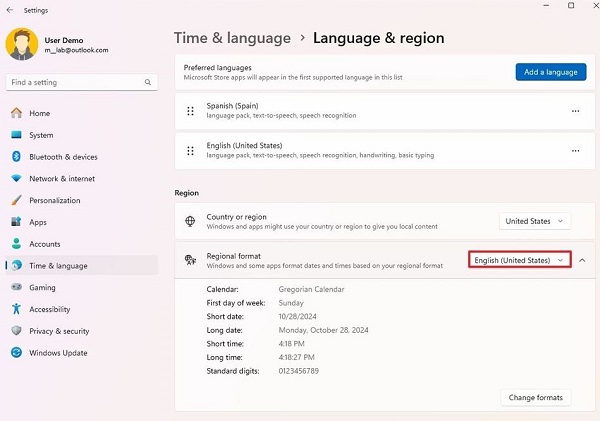
- B1: Nhấn Win + I để mở Setting
- B2: Vào Time & Language > chọn Language & Region
- B3: Chọn ngôn ngữ đang sử dụng > bấm Language options
- B4: Trong mục Keyboards, kiểm tra danh sách layout
- B5: Xóa các layout không cần thiết > Chỉ giữ lại layout chuẩn như US-QWERTY (hoặc layout bạn thực sự dùng)
Sau khi chỉnh xong, khởi động lại máy để Windows áp dụng cấu hình mới. Đây là bước đơn giản nhưng có thể xử lý dứt điểm lỗi nhận sai phím.
KẾT
Trên đây là những gì bạn cần làm khi ALT Tab bị đổi thành Window Tab. Mong rằng hướng dẫn của Robot Tiết Kiệm sẽ giúp anh em xử lý thành công nhé!
XEM THÊM




















