
Now Reading: Cách lưu Word khi bị Not Responding từ A – Z
-
01
Cách lưu Word khi bị Not Responding từ A – Z


Lỗi Not Responding trong Word là một trong những sự cố phổ biến gây gián đoạn quá trình làm việc và tiềm ẩn nguy cơ mất dữ liệu. Khi ứng dụng không phản hồi, việc lưu file trở nên khó khăn, thậm chí tưởng chừng không thể thực hiện. Tuy nhiên, nếu hiểu đúng cơ chế hoạt động của phần mềm và áp dụng đúng phương pháp, bạn hoàn toàn có thể xử lý tình huống này. Robot Tiết Kiệm hướng dẫn chi tiết cách lưu Word khi bị Not Responding một cách an toàn và tối ưu nhất.
Nguyên nhân phổ biến dẫn đến lỗi Word bị Not Responding
Đối với lỗi Word bị Not Responding, có nhiều “thủ phạm” gây ra như sau:
- File quá nặng (chứa nhiều hình ảnh, bảng biểu hoặc định dạng phức tạp). Khiến Word phải xử lý rất nhiều dữ liệu cùng lúc nên dễ bị treo.
- Máy tính thiếu RAM hoặc đang mở quá nhiều phần mềm cùng lúc làm tài nguyên bị chia nhỏ, Word không đủ “sức” để chạy mượt.
- Add-ins (tiện ích mở rộng) cài thêm vào Word đôi khi không tương thích, gây xung đột và làm phần mềm phản hồi chậm hoặc đứng luôn.
- File Word bị lỗi hoặc hỏng (corrupt) do lưu sai cách, mất điện hoặc copy từ nguồn không ổn định.
- Font chữ bị lỗi hoặc không tương thích với hệ thống cũng có thể khiến Word load lâu hoặc bị đơ khi mở file.
- Nội dung copy từ web hoặc PDF thường mang theo nhiều định dạng ẩn, khiến file trở nên nặng và khó xử lý hơn bình thường.
- Phiên bản Word quá cũ hoặc chưa cập nhật dễ phát sinh lỗi khi mở các file mới hoặc file có định dạng phức tạp.
- Ổ đĩa lưu file bị đầy hoặc có tốc độ đọc/ghi chậm (đặc biệt là HDD cũ) khiến việc mở và lưu file bị chậm, dễ dẫn đến treo.
- Phần mềm diệt virus đang quét file trong lúc bạn mở hoặc lưu cũng có thể làm Word bị “đứng hình” tạm thời.
- Lỗi từ hệ điều hành Windows hoặc xung đột phần mềm nền đôi khi cũng ảnh hưởng trực tiếp đến việc Word phản hồi.
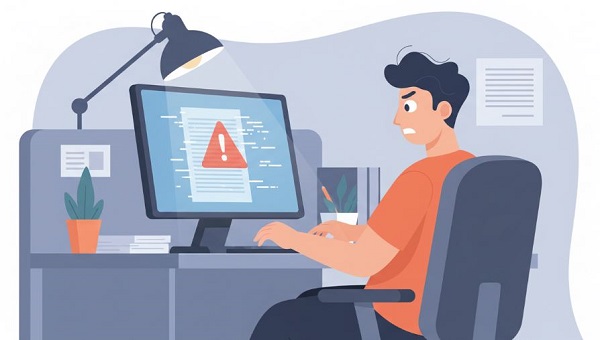
Cách lưu Word khi bị Not Responding đơn giản, nhanh chóng
Sau khi đã hiểu rõ nguyên nhân, dưới đây là những cách xử lý khi Word bị not responding bạn nên áp dụng:
“Ráng” chờ một xíu!
Khi Microsoft Word bị treo, trước tiên bạn cứ bình tĩnh chờ thêm một chút. Vì nhiều khi phần mềm chỉ đang “gồng” xử lý file nặng (như có nhiều hình ảnh hoặc định dạng phức tạp), chứ chưa hẳn là lỗi hẳn. Thường mình hay đợi khoảng 1-3 phút xem có tự phản hồi lại không rồi mới quyết định thao tác tiếp.
Nếu vẫn chưa thấy cải thiện, bạn có thể mở Task Manager bằng tổ hợp Ctrl + Shift + Esc để kiểm tra tình trạng của Word. Trong trường hợp thấy Word vẫn đang sử dụng CPU hoặc RAM, thì khả năng cao là nó vẫn đang xử lý ngầm. Lúc này chưa nên tắt vội vì có thể làm mất dữ liệu chưa kịp lưu.
Tắt Word nhưng cố gắng giữ file
Nếu bạn đã chờ một lúc mà Microsoft Word vẫn không phản hồi, có thể buộc phải tắt ứng dụng. Tuy nhiên, bạn nên làm theo cách an toàn để tăng cơ hội giữ lại file. Bạn mở Task Manager (Ctrl + Shift + Esc), tìm đến Word rồi chọn End Task để đóng hoàn toàn chương trình. Thay vì tắt trực tiếp bằng dấu “X” hoặc restart máy ngay.
Sau khi mở lại Word, hệ thống thường sẽ tự động hiển thị mục Document Recovery ở bên trái màn hình. Nơi lưu lại các phiên bản file chưa kịp save trước đó. Bạn chỉ cần mở lại file gần nhất trong danh sách này và lưu lại ngay để tránh mất dữ liệu. Đây là bước rất quan trọng. Vì nếu bỏ qua thì các bản khôi phục tạm thời có thể bị mất khi bạn tiếp tục làm việc.
CHÚ Ý:
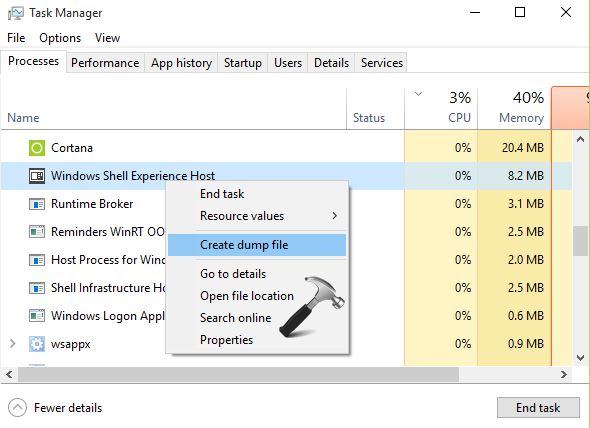
Nếu End Task quá rủi ro vì bạn không biết có thể khôi phục lại được ở mục Document Recovery hay không. Bạn nên click chuột phải vào Word (sau khi mở Task Manager) > chọn Create dump file để tạo bản sao trạng thái bộ nhớ (có thể hữu ích khi cần khôi phục dữ liệu). Sau khi tạo xong, mới chọn End Task để tắt ứng dụng.
Khi mở lại Word, hệ thống thường sẽ tự kích hoạt Document Recovery, giúp bạn lấy lại và lưu file chưa kịp lưu.
Tìm file AutoSave/AutoRecover
Nếu không thấy file trong phần khôi phục ban đầu. Bạn vẫn có thể thử tìm lại dữ liệu thông qua tính năng AutoSave/AutoRecover mà Microsoft Word tự động tạo ra trong quá trình làm việc. Thực tế, Word thường âm thầm lưu các bản tạm theo chu kỳ. Nên khả năng cứu lại nội dung vẫn khá cao nếu bạn thao tác kịp thời.
Bạn có thể mở lại Word, vào File > Info > Manage Document > Recover Unsaved Documents để xem danh sách các file chưa kịp lưu. Ngoài ra, nếu muốn kiểm tra kỹ hơn. Bạn cũng có thể truy cập trực tiếp vào thư mục hệ thống tại đường dẫn: C:\Users\TênUser\AppData\Local\Microsoft\Office\UnsavedFiles – nơi Word lưu các file tạm. Chỉ cần mở các file trong đó lên và lưu lại ngay khi thấy đúng nội dung mình cần.
Tìm file tạm (.asd hoặc .tmp)
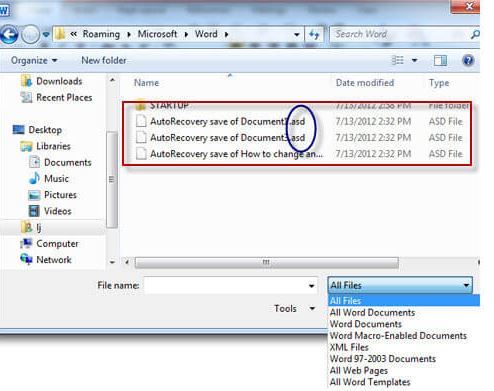
Trong trường hợp các cách trên vẫn chưa tìm thấy file, bạn có thể thử tìm thủ công các file tạm mà Word đã tạo ra trong quá trình làm việc. Những file này thường có đuôi như *.asd hoặc *.tmp và đôi khi vẫn chứa nội dung bạn vừa chỉnh sửa trước khi bị treo.
Bạn chỉ cần mở File Explorer, nhập tìm kiếm với các đuôi file này để rà soát trên máy. Khi thấy file nghi ngờ, hãy thử mở bằng Word vì có khả năng đó chính là bản sao tạm của tài liệu trước khi bị lỗi, và bạn có thể lưu lại để tiếp tục sử dụng.
BẠN CẦN BIẾT
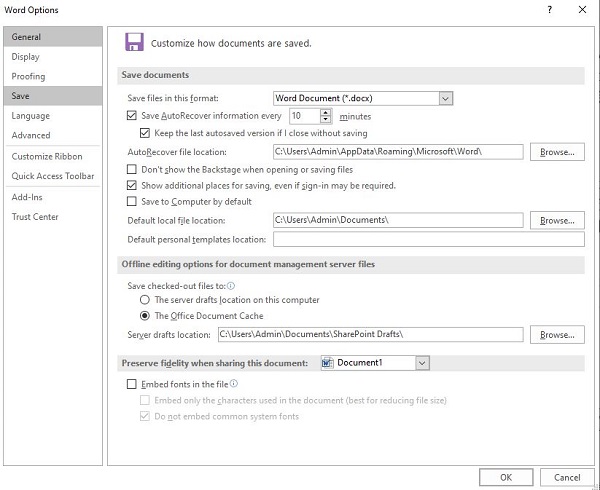
Để hạn chế mất dữ liệu về sau, bạn nên bật sẵn tính năng tự động lưu trong Word để phòng trường hợp bị treo hoặc tắt đột ngột. Bạn vào File > Options > Save > thiết lập Word tự động lưu sau mỗi vài phút (ví dụ 1-5 phút) để đảm bảo luôn có bản sao gần nhất.
Ngoài ra, nên bật thêm tùy chọn giữ lại phiên bản AutoSave cuối cùng. Vì điều này giúp bạn vẫn có thể khôi phục nội dung ngay cả khi file chưa kịp lưu thủ công. Thiết lập này tuy đơn giản nhưng rất hữu ích. Đặc biệt nếu bạn thường xuyên làm việc với file quan trọng hoặc dung lượng lớn.
Trên đây là chi tiết cách lưu Word khi bị Not Responding. Mong rằng hướng dẫn của mình sẽ giúp bạn xử lý nhanh chóng tình trạng này.
THEO DÕI THÊM











![ChatGPT lỗi trong luồng tin nhắn [Sửa lỗi nhanh]](https://robottietkiem.com/wp-content/uploads/2026/04/chat-gpt-loi-trong-luong-tin-nhan.jpg)









