Now Reading: HTKK không có Run as administrator và hướng dẫn cách sửa
-
01
HTKK không có Run as administrator và hướng dẫn cách sửa


HTKK không có Run as administrator không phải là tình trạng quá nghiêm trọng. Robot Tiết Kiệm sẽ hướng dẫn anh em cách xử lý lỗi này nhanh chóng.
Khi sử dụng phần mềm HTKK, một số người dùng phản ánh rằng tùy chọn “Run as administrator” bị mất hoặc không hiển thị. Đây là sự cố thường gặp trên Windows, nhất là khi quyền truy cập hệ thống bị giới hạn. Đừng lo lắng, Robot Tiết Kiệm sẽ hướng dẫn chi tiết cách xử lý lỗi HTKK không có Run as administrator. Giúp bạn đảm bảo phần mềm hoạt động ổn định và tránh lỗi khi kê khai thuế điện tử.

Chia sẻ cách khắc phục khi HTKK không có Run as administrator
Đối với tình trạng HTKK không hiện run as administrator hoặc lỗi HTKK tự thoát trên Win 11/Win 10 tự thoát có nhiều nguyên nhân khác nhau gây ra. Sau đây là một số thủ thuật bạn nên áp dụng để sửa lỗi HTKK tự thoát hoặc không có run as administrator sau đây:
Tổng hợp 3 cách mở HTKK với quyền quản trị bằng cách khác
Bạn nhấn chuột phải vào phần mềm HTKK nhưng lại chẳng thấy tùy chọn “Run as administrator” ở menu hiển thị? Vậy thì hãy thử các cách mở khác như:
Cách 1/ Dùng tổ hợp phím
Trong trường hợp phần mềm HTKK không có tùy chọn Run as administrator, bạn vẫn có thể kích hoạt quyền quản trị bằng tổ hợp phím tắt nhanh trên bàn phím. Đầu tiên, bạn cần nhấp chuột một lần vào biểu tượng HTKK trên màn hình để chọn ứng dụng. Sau đó, nhấn đồng thời ba phím Ctrl + Shift + Enter. Ngay lập tức, hệ thống Windows sẽ nhận lệnh chạy chương trình dưới quyền Administrator (quản trị viên) mà không cần truy cập menu chuột phải.
Cách này không chỉ giúp mở HTKK an toàn và đầy đủ quyền truy cập, mà còn ngăn ngừa các lỗi thường gặp như không ghi được dữ liệu, không lưu tờ khai hoặc không cập nhật phiên bản mới. Đây là giải pháp nhanh gọn, nhất là khi HTKK không hiển thị tùy chọn Run as administrator trên máy tính của bạn.

Cách 2/ Mở HTKK bằng cửa sổ Run khi không có tùy chọn Run as administrator
Ngoài giải pháp trên, bạn vẫn có thể khởi động ứng dụng này với quyền quản trị viên thông qua cửa sổ Run. Trước tiên, bạn cần nhấn tổ hợp phím Windows + R để mở hộp thoại Run. Tại đây, bạn nhập đường dẫn đến tệp cài đặt HTKK, ví dụ:
C:\Program Files (x86)\HTKK\HTKK.exe hoặc đường dẫn tùy theo vị trí mà bạn đã cài đặt phần mềm.
Trước khi nhấn Enter để mở, bạn cần bấm Ctrl + Shift + Enter. Lúc này, HTKK sẽ tự động khởi chạy với quyền Administrator. Điều này sẽ giúp phần mềm hoạt động ổn định, có thể ghi dữ liệu và cập nhật phiên bản mà không bị lỗi. Đây là cách thủ công nhưng cực kỳ hiệu quả khi bạn gặp tình huống HTKK không có Run as administrator trên Windows.
Cách 3/ Thiết lập HTKK luôn chạy mặc định với quyền Administrator
Nếu bạn thường xuyên gặp lỗi HTKK không có tùy chọn Run as administrator, cách tốt nhất là thiết lập để phần mềm luôn khởi chạy với quyền quản trị viên. Cách thực hiện rất đơn giản với các bước sau:
- Bước 1: Bạn nhấn chuột phải vào biểu tượng phần mềm HTKK trên màn hình và chọn Properties (Thuộc tính).
- Bước 2: Trong cửa sổ mới mở ra, chuyển sang tab Compatibility (Tương thích).
- Bước 3: Tích vào ô “Run this program as an administrator” (Chạy chương trình này với tư cách quản trị viên).
- Bước 4: Nhấn Apply > OK để lưu thiết lập.

Từ lần khởi động sau, HTKK sẽ tự động chạy với quyền admin, giúp tránh các lỗi truy cập dữ liệu hoặc cập nhật phiên bản. Đây là phương án hiệu quả nhất để khắc phục triệt để lỗi HTKK không có Run as administrator mà không cần thao tác lại mỗi lần mở chương trình.
Trường hợp menu chuột phải bị ẩn hoặc gặp lỗi
Nếu bạn không thấy tùy chọn “Run as administrator” khi nhấp chuột phải vào HTKK. Có khả năng là do Windows Explorer hoặc tài khoản người dùng đang bị giới hạn quyền.
Cách khắc phục nhanh:
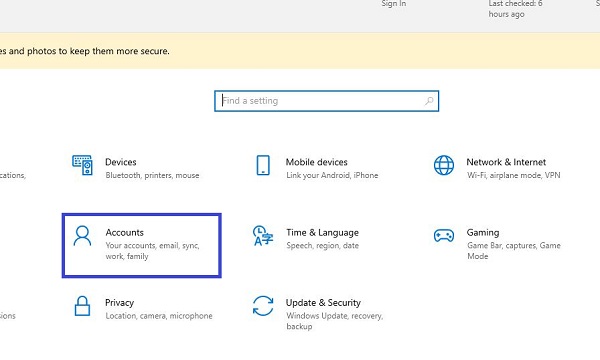
Bạn mở Settings (Windows + I) > Accounts > Chọn Your Info để kiểm tra xem tài khoản hiện tại có quyền Administrator hay không. Nếu không, hãy đăng nhập bằng tài khoản quản trị hoặc nhờ người có quyền cấp quyền cho bạn.
Ngoài ra, thử mở HTKK trực tiếp từ thư mục cài đặt (file .exe) thay vì từ shortcut trên màn hình. Đôi khi tùy chọn “Run as administrator” bị ẩn ở shortcut nhưng vẫn hiển thị ở file gốc.
HTKK không có Run as administrator và trên đây là những gì bạn cần làm. Robot Tiết Kiệm chúc bạn thực hiện thành công nhé!
XEM THÊM










![View Side by Side trong Word là gì? [Hướng dẫn chi tiết]](https://robottietkiem.com/wp-content/uploads/2025/10/view-side-by-side-trong-word.jpg)