Now Reading: Remove Page Number bị ẩn trong Word và những gì bạn cần làm
-
01
Remove Page Number bị ẩn trong Word và những gì bạn cần làm

Bạn không thấy tùy chọn Remove Page Number? Chia sẻ nguyên nhân và cách khắc phục hiệu quả cho lỗi Remove Page Number bị ẩn trong Word.
Nhìn thì tưởng đơn giản, nhưng lúc muốn xóa số trang trong Word mà không thấy nút “Remove Page Number” đâu đúng là cảm giác hơi hoang mang. Mình cũng từng gặp cảnh bấm đi bấm lại mà Word vẫn giữ nguyên số trang, tưởng là lỗi phần mềm cho đến khi phát hiện ra hóa ra do một vài cài đặt nhỏ mà mình chưa để ý. Trong bài viết này, Robot Tiết Kiệm chia sẻ cách fix lỗi Remove Page Number bị ẩn trong Word nhanh gọn lẹ để không ai bị sự cố này “làm phiền”.

Chi tiết cách xử lý khi Remove Page Number bị ẩn trong Word
Khi soạn thảo văn bản, đôi lúc bạn cần đánh số trang hoặc xóa đánh số trang tùy theo nhu cầu. Do đó, Remove Page Number cũng là một tùy chọn được thường xuyên sử dụng. Trước tiên, mình sẽ hướng dẫn cách bỏ đánh số trang trong Word như sau:
- Bước 1: Bạn cần mở file Word muốn xóa số trang lên > Bấm vào tab Insert trên thanh công cụ.
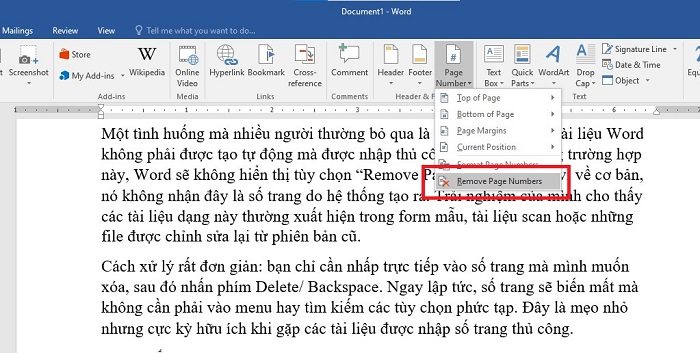
- Bước 2: Tiếp tục chọn Header & Footer > Sau đó, bạn nhấn Page Number > Bấm lệnh Remove Page Number là số trang sẽ được xóa ngay.

Vậy nếu như Remove Page Number bị ẩn thì nguyên nhân do đâu? Đối với tình trạng này thì có 3 trường hợp cụ thể là:
Trường hợp 1: Tài liệu đang chia nhiều Section
Một trường hợp mình từng gặp khá nhiều là tài liệu Word được chia thành nhiều Section để tách phần bìa, mục lục và nội dung ra riêng. Khi đó, mỗi Section hoạt động độc lập, nên việc xóa số trang ở phần này không ảnh hưởng gì đến phần khác. Điều này dễ khiến người dùng nghĩ rằng Word đang “không cho xóa”, trong khi thực tế chỉ là đang xóa nhầm Section.
Cách xử lý thật ra không phức tạp: bạn nhấn đúp vào phần đầu trang hoặc cuối trang để mở chế độ chỉnh sửa. Sau đó tắt tùy chọn “Link to Previous” để ngắt liên kết giữa các Section. Khi từng phần đã tách riêng, bạn có thể xóa số trang theo đúng nhu cầu mà không lo phần còn lại bị ảnh hưởng. Sau khi ngắt liên kết hoàn toàn, số trang ở khu vực cần xóa sẽ biến mất như mong muốn.

Trường hợp 2: Bạn chưa vào đúng chế độ chỉnh Header/Footer
Có một số trường hợp là tùy chọn xóa số trang sẽ không xuất hiện ngoài màn hình soạn thảo. Chỉ khi bạn chuyển vào khu vực chỉnh đầu trang (Header) hoặc chân trang (Footer) thì công cụ liên quan mới hiện ra.
Cách xử lý trong trường hợp này là:
- Bước 1: Bạn nhấn đúp chuột vào phần đầu trang hoặc cuối trang.
- Bước 2: Word sẽ chuyển sang thanh công cụ Header & Footer Tools.
- Bước 3: Tiếp tục, bạn nhấn vào Page Number > Remove Page Numbers là được.
Trường hợp 3: Số trang không phải do Word tự tạo
Một tình huống mà nhiều người thường bỏ qua là khi số trang trong tài liệu Word không phải được tạo tự động mà được nhập thủ công bằng tay. Trong trường hợp này, Word sẽ không hiển thị tùy chọn “Remove Page Number”. Bởi vì về cơ bản, nó không nhận đây là số trang do hệ thống tạo ra. Trải nghiệm của mình cho thấy các tài liệu dạng này thường xuất hiện trong form mẫu, tài liệu scan hoặc những file được chỉnh sửa lại từ phiên bản cũ.
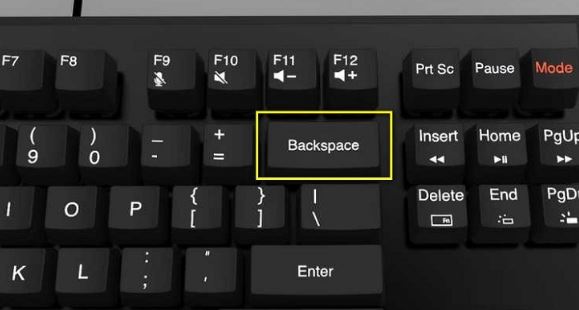
Cách xử lý rất đơn giản: bạn chỉ cần nhấp trực tiếp vào số trang mà mình muốn xóa, sau đó nhấn phím Delete/ Backspace. Ngay lập tức, số trang sẽ biến mất mà không cần phải vào menu hay tìm kiếm các tùy chọn phức tạp. Đây là mẹo nhỏ nhưng cực kỳ hữu ích khi gặp các tài liệu được nhập số trang thủ công.
TẠM KẾT
Trên đây là chi tiết lý do cũng như cách xử lý khi Remove Page Number bị ẩn trong Word. Không hề phức tạp một xíu nào đúng không nè? Mong rằng bạn xử lý thành công vấn đề này nhé!
XEM THÊM