Now Reading: Word bị mất nửa chữ là sao? Cách giải quyết thế nào?
-
01
Word bị mất nửa chữ là sao? Cách giải quyết thế nào?


Word bị mất nửa chữ khiến văn bản khó đọc và in ấn sai định dạng? Xem ngay nguyên nhân và cách sửa đơn giản để khôi phục văn bản rõ ràng.
Bạn có bao giờ soạn thảo văn bản trên Word và phát hiện chữ bị mất nét, mất nửa, hoặc in ra không rõ ràng? Đây là một lỗi khá phổ biến, đặc biệt khi sử dụng font không chuẩn hoặc cài đặt hiển thị sai. Vấn đề này không chỉ gây khó chịu khi đọc mà còn ảnh hưởng trực tiếp đến tính chuyên nghiệp của tài liệu. Vậy lỗi Word bị mất nửa chữ xuất phát từ đâu và làm sao để xử lý triệt để? Trong mục thủ thuật hôm nay, cùng Robot Tiết Kiệm tìm hiểu từng nguyên nhân và cách khắc phục đơn giản và hiệu quả nhé!

Chi tiết cách sửa lỗi Word bị mất nửa chữ nhanh chóng
Có nhiều nguyên nhân khác nhau gây ra tình trạng chữ trong Word bị mất một nửa. Sau đây là những cách bạn nên áp dụng trong trường hợp này để khắc phục:
1/ Kiểm tra font chữ
Một trong những nguyên nhân phổ biến khiến Word hiển thị chữ bị mất nét hoặc mất một phần chính là do sử dụng các font chữ lạ, không chuẩn Unicode. Những font này đôi khi không tương thích hoàn toàn với hệ điều hành hoặc bộ gõ, dẫn đến tình trạng văn bản bị lỗi hiển thị.
Để kiểm tra, bạn chỉ cần thử đổi sang các font thông dụng và ổn định hơn như Times New Roman, Arial hoặc Calibri. Đây là những bộ chữ được Microsoft tối ưu cho Word nên có khả năng hiển thị chính xác, rõ ràng và ít gặp sự cố. Nếu sau khi chuyển đổi, văn bản hiển thị bình thường trở lại thì gần như chắc chắn vấn đề nằm ở font chữ bạn sử dụng trước đó.

2/ Chỉnh lại cài đặt hiển thị
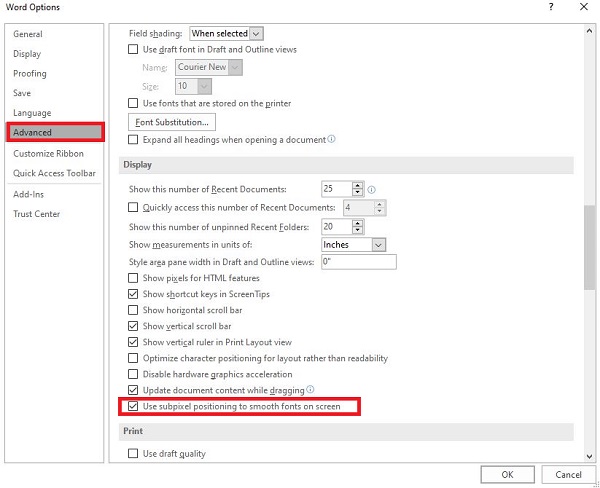
Một cách khác để khắc phục tình trạng Word bị mất nửa chữ là điều chỉnh lại phần cài đặt hiển thị trong ứng dụng.
- B1: Vào File > Bạn nhấn chọn Options > Tiếp tục chọn Advanced.
- B2: Trong mục Display, bạn tick chọn Use subpixel positioning to smooth fonts on screen > Nhấn OK để lưu lại.
- B3: Thử tắt/bật lại Show drawings and text boxes on screen để kiểm tra.
3/ Kiểm tra Zoom & chế độ hiển thị
Trong nhiều trường hợp, lỗi Word hiển thị mất nửa chữ không xuất phát từ font mà lại đến từ chế độ xem hoặc mức phóng to màn hình. Để kiểm tra, bạn hãy đưa tỷ lệ Zoom về mức chuẩn 100%, vì khi phóng quá to hoặc thu nhỏ quá nhỏ, chữ có thể bị méo hoặc mất nét. Bên cạnh đó, nên thử chuyển đổi giữa các chế độ hiển thị như Print Layout, Draft hoặc Web Layout để so sánh. Việc thay đổi này sẽ giúp bạn nhanh chóng xác định liệu sự cố chỉ nằm ở cách hiển thị trên màn hình hay có ảnh hưởng đến nội dung thực tế của văn bản.
4/ Lỗi do xung đột font chữ và bộ gõ
Một nguyên nhân phổ biến khiến Word bị mất chữ là sự không đồng bộ giữa font trong Word và bảng mã của bộ gõ tiếng Việt. Chẳng hạn, bạn chọn Times New Roman trong Word nhưng lại để VNI-Telex trên Unikey, điều này sẽ gây lỗi hiển thị, mất chữ, sai dấu hoặc xuất hiện ký tự lạ.
Cách khắc phục khá đơn giản là hãy gỡ phiên bản bộ gõ cũ, cài lại Unikey hoặc Vietkey mới nhất rồi thiết lập bảng mã đúng với font chữ. Lưu ý rằng:
- Unicode phù hợp với font phổ biến như Times New Roman, Arial, Tahoma…
- TCVN3 (ABC) đi với các font có tiền tố “.Vn” như .VnTime, .VnArial…
- VNI Windows sử dụng cho font bắt đầu bằng “VNI” như VNI-Times, VNI-AVO…
Chỉ cần chọn đúng sự kết hợp giữa font + bảng mã + kiểu gõ, lỗi mất chữ trong Word sẽ được xử lý triệt để.

5/ Lỗi do phím Insert
Trong khi gõ văn bản, đôi khi bạn vô tình bấm vào phím Insert khiến chữ vừa nhập sẽ ghi đè lên chữ có sẵn, tạo cảm giác như bị mất ký tự. Đây không phải lỗi nghiêm trọng và cách xử lý rất đơn giản: chỉ cần nhấn lại phím Insert một lần nữa để tắt chế độ ghi đè, văn bản sẽ trở lại bình thường.
Trên đây là nguyên nhân và cách giải quyết lỗi Word bị mất nửa chữ. Hy vọng rằng thủ thuật của mình sẽ giúp bạn xử lý sự cố mất chữ này thành công!
XEM THÊM