Now Reading: iPhone không hiện đặt lại Face ID, phải làm gì?
-
01
iPhone không hiện đặt lại Face ID, phải làm gì?

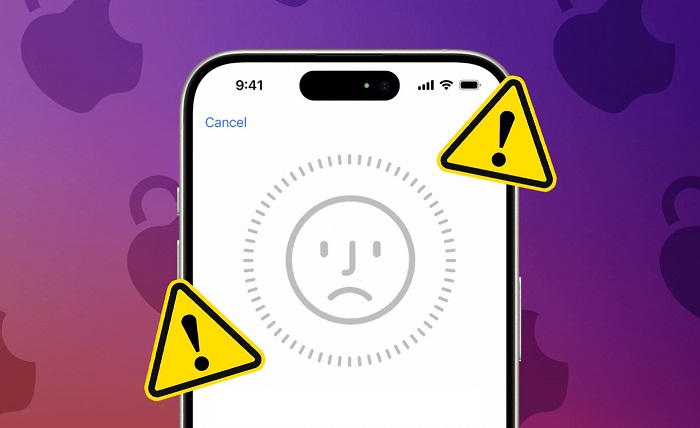
iPhone không hiện đặt lại Face ID? Tìm hiểu nguyên nhân, cách khắc phục đơn giản và hiệu quả để khôi phục bảo mật Face ID nhanh chóng.
Face ID là tính năng bảo mật sinh trắc học được Apple trang bị trên iPhone, giúp người dùng mở khóa thiết bị và xác thực nhanh chóng chỉ bằng một ánh nhìn. Tuy nhiên, đôi khi trong phần cài đặt bạn sẽ không thấy tùy chọn “Đặt lại Face ID”, khiến việc thiết lập lại gặp khó khăn. Đây có thể xuất phát từ nhiều nguyên nhân khác nhau, từ lỗi phần mềm, cài đặt hệ thống cho đến phần cứng. Robot Tiết Kiệm sẽ giúp bạn tìm hiểu lý do vì sao iPhone không hiện đặt lại Face ID và các bước khắc phục đơn giản, dễ thực hiện.

Nguyên nhân iPhone không hiện đặt lại Face ID, iFan cần biết
Cách nhận biết Face ID bị hư là thủ thuật nhiều người dùng “táo khuyết” muốn biết. Vì khi gặp tình trạng iPhone không hiện đặt lại Face ID trong cài đặt, người dùng thường cho rằng máy bị hỏng Face ID. Thực tế, tình trạng này do nhiều nguyên nhân khác nhau gây ra chứ không phải chỉ do bị hỏng Face ID.
1/ Face ID chưa từng được cài đặt
Tùy chọn “Đặt lại Face ID” chỉ xuất hiện khi trước đó bạn đã thiết lập Face ID. Nếu iPhone chưa có dữ liệu nhận diện khuôn mặt, hệ thống sẽ chỉ hiển thị “Thiết lập Face ID” mà thôi.
2/ Cài đặt giới hạn trong Thời gian sử dụng
Một số người dùng bật tính năng Thời gian sử dụng (Screen Time) để kiểm soát ứng dụng hoặc quyền riêng tư. Khi mục Giới hạn nội dung & quyền riêng tư được kích hoạt, Face ID có thể bị hạn chế, khiến tùy chọn đặt lại không còn hiển thị trong phần cài đặt.
3/ Lỗi phần mềm hoặc xung đột hệ thống
Trong quá trình nâng cấp iOS hoặc cài đặt ứng dụng, iPhone có thể phát sinh lỗi phần mềm. Những lỗi nhỏ này đôi khi làm ẩn hoặc vô hiệu hóa tùy chọn Đặt lại Face ID, dù trước đó bạn vẫn sử dụng bình thường.
4/ Sự cố phần cứng Face ID
Face ID hoạt động dựa vào cụm camera TrueDepth ở mặt trước. Nếu iPhone từng bị rơi, vào nước hoặc thay màn hình không chính hãng, linh kiện này có thể bị lỗi. Khi phần cứng Face ID hỏng, tùy chọn Đặt lại Face ID sẽ biến mất hoàn toàn.

Hướng dẫn cách xử lý khi iPhone không hiện đặt lại Face ID
Dựa theo nguyên nhân, dưới đây là những gì bạn cần làm khi không thấy tùy chọn “đặt lại Face ID” trong cài đặt của dế yêu:
1/ Thiết lập Face ID lần đầu tiên
Nếu iPhone của bạn chưa từng được thiết lập Face ID thì nút “Đặt lại Face ID” sẽ không xuất hiện trong phần cài đặt, bởi hệ thống chỉ cho phép đặt lại khi đã có dữ liệu khuôn mặt được lưu trước đó.
Để khắc phục, bạn cần tiến hành thiết lập mới bằng cách truy cập Cài đặt > Face ID & Mật mã > Sau đó chọn Thiết lập Face ID và làm theo hướng dẫn để quét toàn bộ khuôn mặt. Khi quá trình thiết lập hoàn tất, iPhone sẽ tự động hiển thị thêm tùy chọn Đặt lại Face ID, cho phép bạn thay đổi hoặc xóa dữ liệu bảo mật khuôn mặt bất kỳ lúc nào.

2/ Kiểm tra và thay đổi cài đặt giới hạn trong Thời gian sử dụng
Trong trường hợp iPhone bị hạn chế do Screen Time, bạn chỉ cần tắt giới hạn:
- Bước 1: iFan nhấn vào Cài đặt > Bấm chọn mục Thời gian sử dụng.
- Bước 2: Cuộn xuống và bạn kích hoạt mục Bật giới hạn lên (gạt công tắc cho sáng màu xanh lên).
- Bước 3: Bạn hoàn toàn có thể điều chỉnh các giới hạn của nhiều tính năng trong mục này, chỉ cần bật tùy chọn cho phép thay đổi mật mã. Sau đó quay lại phần Cài đặt, kiểm tra xem mục Face ID/đặt lại Face ID đã xuất hiện hay chưa.

LƯU Ý: Nếu không muốn thì bạn có thể tắt giới hạn trong Thời gian sử dụng: Cài đặt > Thời gian sử dụng > Giới hạn nội dung & quyền riêng tư > Tạm thời tắt hoặc cho phép Face ID hoạt động.
3/ Cập nhật hoặc khởi động lại iPhone
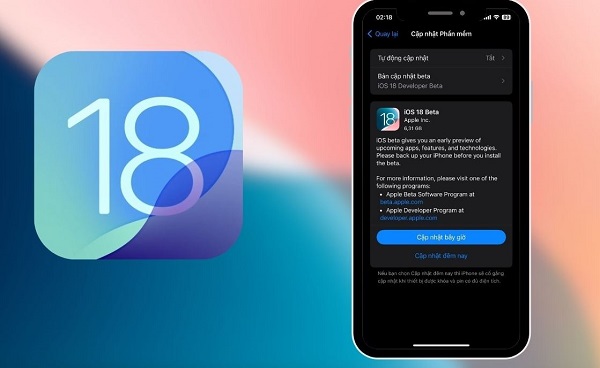
Trong nhiều trường hợp, sự cố không hiển thị tùy chọn đặt lại Face ID bắt nguồn từ phần mềm. Giải pháp đơn giản nhất là khởi động lại iPhone để làm mới toàn bộ hệ thống, giúp loại bỏ các xung đột nhỏ. Bên cạnh đó, bạn cũng nên kiểm tra và cập nhật phiên bản iOS mới nhất trong mục Cài đặt > Cài đặt chung > Cập nhật phần mềm, vì Apple thường phát hành các bản vá để sửa lỗi liên quan đến Face ID. Việc này không chỉ giúp khôi phục nút đặt lại Face ID bị ẩn mà còn cải thiện hiệu suất và tăng cường bảo mật cho thiết bị.
4/ Mang máy đi kiểm tra phần cứng
Khi iPhone từng rơi vỡ, thay màn hình hoặc bị vào nước, khả năng cao phần cứng Face ID bị hỏng. Trong trường hợp này iFan nên mang máy đến Trung tâm bảo hành Apple hoặc các địa chỉ sửa chữa uy tín. Kỹ thuật viên sẽ kiểm tra và đưa ra giải pháp khắc phục tốt nhất cho dế yêu của bạn.
Robot Tiết Kiệm mong rằng những thông tin trên sẽ giúp bạn giải quyết lỗi iPhone không hiện đặt lại Face ID thành công nhé!
XEM THÊM