
Now Reading: Hướng Dẫn Cách Chỉnh Ảnh Bị Ám Vàng Bằng iPhone Chi Tiết Nhất
-
01
Hướng Dẫn Cách Chỉnh Ảnh Bị Ám Vàng Bằng iPhone Chi Tiết Nhất


Chụp ảnh bằng điện thoại luôn là niềm đam mê của rất nhiều người dùng hệ sinh thái Apple. Nhưng đôi khi bạn sẽ gặp phải tình trạng màu sắc bức ảnh không được như ý muốn. Hiện tượng hình ảnh bị ám một lớp màu vàng mờ mờ không chỉ làm giảm đi độ chân thực mà còn khiến tổng thể bức hình trở nên cũ kỹ và thiếu sức sống. Việc tìm ra cách chỉnh ảnh bị ám vàng bằng iPhone là vô cùng cần thiết để bạn có thể nhanh chóng cứu vãn những khoảnh khắc tuyệt đẹp vô tình bị sai lệch màu sắc.
Dù bạn là người mới làm quen với nhiếp ảnh di động hay đã là người rành công nghệ, bạn hoàn toàn có thể tự khắc phục tình trạng khó chịu này chỉ với vài thao tác vô cùng đơn giản. Trong mục thủ thuật hôm nay, Robot Tiết Kiệm sẽ hướng dẫn chi tiết để bạn luôn có được những bức hình trong trẻo, sắc nét nhất nhé!
Lý do phổ biến khiến ảnh chụp bằng iPhone bị ám vàng
Trước khi tìm hiểu các biện pháp khắc phục, chúng ta cần nắm rõ lý do tại sao ảnh bị ám vàng sau khi chụp. Một trong những nguyên nhân hàng đầu khiến iPhone chụp ảnh bị vàng chính là do điều kiện ánh sáng của môi trường xung quanh. Khi bạn chụp dưới ánh đèn sợi đốt, đèn vàng trong các quán cà phê ấm cúng hoặc vào lúc hoàng hôn, cảm biến của máy thường tự động điều chỉnh Cân bằng trắng (White Balance) theo ánh sáng thực tế. Điều này dẫn đến việc toàn bộ bức ảnh bị phủ một tông màu ấm và vàng hơn so với bình thường.
Bên cạnh đó, việc vô tình kích hoạt các bộ lọc màu (Filter) có sẵn hoặc sử dụng tính năng Night Shift, True Tone trên màn hình cũng là nguyên nhân phổ biến khiến bạn nhìn thấy ảnh bị sai màu. Nhiều người dùng lầm tưởng phần cứng camera bị hỏng, nhưng thực tế đây chỉ là sự sai lệch về hiển thị hoặc thiết lập phần mềm. Việc hiểu rõ những nguyên nhân cơ bản này sẽ giúp bạn dễ dàng áp dụng Cách chỉnh ảnh bị ám vàng bằng iPhone một cách chính xác, an toàn và hiệu quả hơn, từ đó trả lại màu sắc tự nhiên cho từng khung hình.
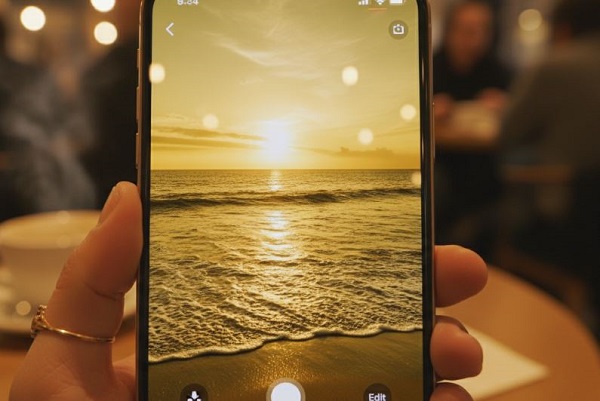
Hướng dẫn cách chỉnh ảnh bị ám vàng bằng iPhone trực tiếp trên ứng dụng Ảnh
Apple đã trang bị cho ứng dụng Ảnh (Photos) mặc định một bộ công cụ chỉnh sửa vô cùng mạnh mẽ. Giúp người dùng dễ dàng can thiệp vào các thông số màu sắc. Để thực hiện cách chỉnh ảnh bị ám vàng bằng iPhone > Bước đầu tiên là bạn mở bức ảnh cần sửa lên > Nhấn vào nút Sửa (Edit) nằm ở góc trên cùng bên phải màn hình. Sau khi giao diện chỉnh sửa hiện ra, hãy trượt thanh công cụ và tìm đến biểu tượng Độ ấm (Warmth) và thực hiện:
- Tại đây, bạn chỉ cần kéo thanh trượt từ từ sang phía bên trái (hướng về vùng có màu xanh dương) để giảm bớt sắc vàng > Giúp bức ảnh trở nên trung tính và có tông màu lạnh hơn.
- Tiếp theo, hãy điều chỉnh thêm mục Độ chói (Brilliance) và Độ tương phản (Contrast) để làm rõ các chi tiết bị mờ do lớp màu vàng bao phủ.
- Nếu màu sắc tổng thể vẫn chưa thực sự ưng ý, bạn có thể chỉnh nhẹ mục Độ bão hòa (Saturation) hoặc Điểm đen (Black Point) để tạo thêm chiều sâu.
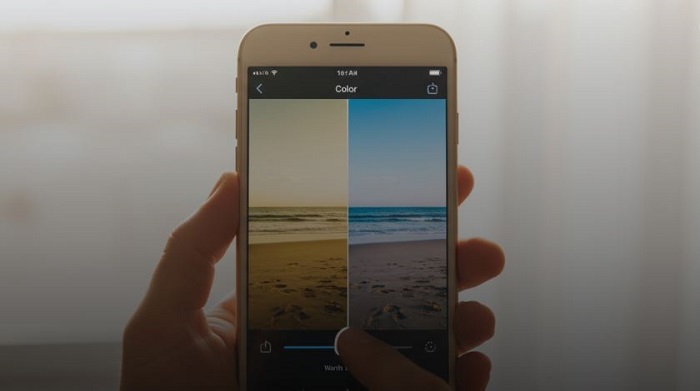
Phương pháp này rất nhanh chóng và tiện lợi, giúp bạn giải quyết ngay lập tức tình trạng iPhone chụp ảnh bị vàng mà không cần phải tải thêm bất kỳ ứng dụng nào khác.
Sử dụng các ứng dụng bên thứ ba để khắc phục ảnh bị ám vàng chuyên nghiệp
Nếu bộ công cụ mặc định chưa đủ để làm bạn hài lòng hoặc bức ảnh đòi hỏi sự can thiệp tinh tế hơn. Các ứng dụng chỉnh sửa ảnh bên thứ ba như Lightroom, Snapseed hay VSCO sẽ là sự lựa chọn hoàn hảo.
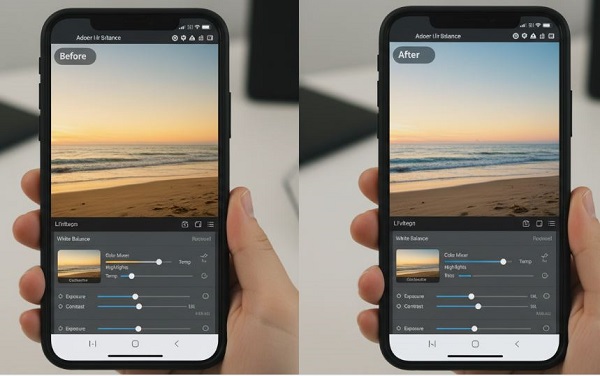
Trong đó, Lightroom được nhiều bạn đánh giá cao nhất nhờ tính năng điều chỉnh Cân bằng trắng (White Balance) cực kỳ chuyên sâu. Khi áp dụng Cách chỉnh ảnh bị ám vàng bằng iPhone thông qua ứng dụng Lightroom > Bạn chỉ cần vào mục Màu sắc (Color) > Dùng công cụ ống hút màu (Color Drop) và chọn một điểm đáng lẽ phải có màu trắng hoặc xám trung tính ở trong ảnh. Ngay lập tức, ứng dụng sẽ tự động tính toán và khử đi lớp màu vàng khó chịu một cách chuẩn xác.
Với ứng dụng Snapseed, công cụ Cân bằng trắng cũng hoạt động tương tự, cho phép bạn điều chỉnh nhiệt độ màu (Temperature) một cách thủ công với độ linh hoạt cao.
Mẹo thiết lập Camera để tránh tình trạng ảnh bị ám vàng khi chụp
“Phòng bệnh luôn tốt hơn chữa bệnh”, thay vì phải mất nhiều thời gian ở khâu hậu kỳ. Bạn hoàn toàn có thể chủ động ngăn chặn vấn đề sai lệch màu ngay từ lúc bấm máy. Vậy cách chỉnh camera iPhone không bị vàng là gì?
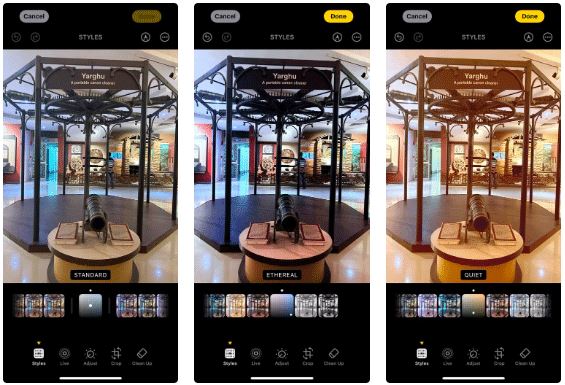
- Đầu tiên, hãy kiểm tra tính năng Phong cách nhiếp ảnh (Photographic Styles) trên các dòng iPhone mới (iPhone 13 trở lên). Nếu bạn đang để phong cách Độ ấm phong phú (Rich Warm) > Hãy chuyển ngay về Tiêu chuẩn (Standard) hoặc Mát (Cool) để ảnh không bị ám tông vàng theo thiết lập mặc định.
- Một thủ thuật khác vô cùng hiệu quả là tận dụng tính năng khóa AE/AF (Tự động phơi sáng và Tự động lấy nét). Khi hướng camera vào chủ thể, iFan chạm và giữ màn hình trong vài giây cho đến khi hiện dải chữ AE/AF Lock > kéo thanh trượt biểu tượng mặt trời lên hoặc xuống nhẹ nhàng để máy tự động điều chỉnh lại cân bằng trắng cho phù hợp với môi trường.
- Ngoài ra, iFan cũng cần đảm bảo rằng mình đã tắt chế độ True Tone trên màn hình khi đang chỉnh sửa hoặc chụp ảnh. Vì True Tone làm màn hình hiển thị ấm hơn so với thực tế, khiến bạn đánh giá sai màu sắc và lầm tưởng iPhone chụp ảnh bị vàng.
Những lưu ý quan trọng khi thực hiện cách chỉnh ảnh bị ám vàng bằng iPhone
Trong quá trình thực hiện cách chỉnh ảnh bị ám vàng bằng iPhone, có một số điểm quan trọng bạn cần phải để ý là:
- Đừng quá lạm dụng việc kéo thanh Độ ấm sang tông lạnh một cách tối đa. Việc kéo quá đà sẽ khiến bức ảnh vô tình chuyển sang trạng thái ám xanh dương (Blue tint). Làm da người trở nên nhợt nhạt, thiếu sức sống và mất đi vẻ đẹp tự nhiên. Bạn nên thao tác từng chút một và liên tục so sánh với bức ảnh gốc để tìm ra thông số hài hòa nhất.
- Việc khử vàng nên luôn đi đôi với việc tinh chỉnh lại độ sáng và độ tương phản. Lớp màu vàng thường tạo cảm giác bức ảnh bị tối và đục màu hơn. Do đó việc tăng nhẹ độ chói sẽ mang lại sự trong trẻo tối đa cho khung hình.
- Cuối cùng, để áp dụng cách chỉnh camera iPhone không bị vàng một cách toàn diện và tối ưu. “Táo khuyết” nên thường xuyên vệ sinh cụm ống kính camera bằng khăn mềm. Đôi khi bụi bẩn, mồ hôi hoặc dấu vân tay dính trên ống kính khi gặp ánh sáng mạnh cũng sẽ tạo ra hiện tượng khúc xạ. Làm sai lệch cảm biến màu sắc và khiến bức ảnh của bạn trông kém hoàn hảo.
Kết luận
Tóm lại, hiện tượng sai lệch màu sắc hay ám màu là một vấn đề khá thường gặp đối với những người đam mê chụp ảnh trên thiết bị di động. Nhưng điều này hoàn toàn có thể khắc phục dễ dàng nếu bạn nắm đúng kỹ thuật. Mong rằng cách chỉnh ảnh bị ám vàng bằng iPhone trên đây sẽ giúp bạn xử lý vấn đề này nhanh gọn lẹ.
XEM THÊM


















