Now Reading: Ctrl + F trong Excel không tìm được, đừng lo vì đã có cách
-
01
Ctrl + F trong Excel không tìm được, đừng lo vì đã có cách


Ctrl + F trong Excel không tìm được là tình trạng đang làm cho bạn đau đầu? Robot Tiết Kiệm đã tìm ra nguyên nhân và giúp bạn xử lý nhanh.
Tổ hợp phím Ctrl + F là công cụ tìm kiếm quen thuộc với những bạn thường xuyên làm việc với Excel. Tuy nhiên, đôi khi người dùng gặp phải tình huống Ctrl + F không thể tìm ra giá trị cần thiết, dù dữ liệu đó rõ ràng đang tồn tại trong bảng. Sự cố này gây không ít phiền toái, đặc biệt trong những file Excel lớn và phức tạp. Để khắc phục tình trạng Ctrl + F trong Excel không tìm được, cần hiểu rõ nguyên nhân đằng sau lỗi này và áp dụng các giải pháp phù hợp.

Hướng dẫn cách xử lý lỗi Ctrl + F trong Excel không tìm được
Nếu muốn mở hộp thoại Tìm và Thay thế trong Excel nhanh gọn lẹ, nhiều người dùng thường sử dụng tổ hợp phím Ctrl + F. Vậy tại sao Ctrl + F không tìm được trong Excel? Với trường hợp không sử dụng được thì có nhiều nguyên nhân khác nhau gây ra, chẳng hạn như Sự cố về bàn phím và hệ thống, có xung đột với các phím tắt khác, “Ctrl + F” bị vô hiệu hóa trong cài đặt Excel… Sau đây là các cách để giải quyết lỗi Ctrl F không tìm được.
1/ Bật Ctrl + F trong Excel
- B1: Tại file Excel đang mở, bạn nhấn vào tab File > Nhấn chọn Options (một số phiên bản là More > Options).
- B2: Khi cửa sổ mới hiện lên, bạn nhấn vào Advanced trong danh sách bên trái > Nhìn qua bên phải, tìm đến mục Editing options.
- B3: Kích hoạt dòng “Use Ctrl+F to find” > Nhấn OK để lưu lại thay đổi là được.
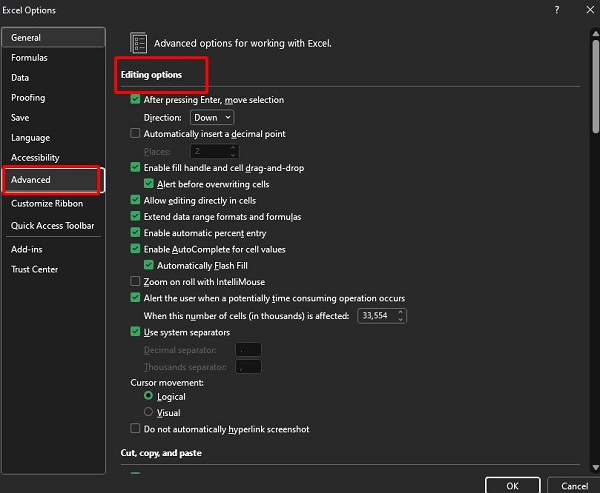
LƯU Ý: Một số phiên bản Excel không có tùy chọn này bạn nhé. Nếu không có, hãy sử dụng phương pháp ở phần sau.
2/ Phím tắt bị xung đột
Không chỉ riêng Excel, đôi khi một số phần mềm khác (chẳng hạn như game) cũng sử dụng phím tắt Ctrl+F với chức năng khác nhau. Điều này có thể là nguyên nhân gây ra xung đột phím tắt và bạn không sử dụng trong Excel được. Để khắc phục, bạn cần đóng các ứng dụng đang chạy song song với Excel và chỉ sử dụng một mình phần mềm này để tránh bị xung đột.
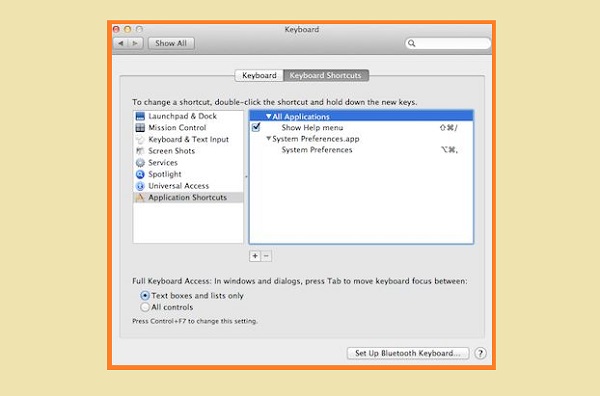
Bên cạnh đó, bạn cũng cần mở hộp thoại Phím tắt (Keyboard) > Tìm kiếm Ctrl+F > Nếu có phím tắt xung đột thì hãy xóa phím tắt đó là xong.
3/ Dữ liệu bạn tìm đang nằm trong công thức, không phải giá trị hiển thị
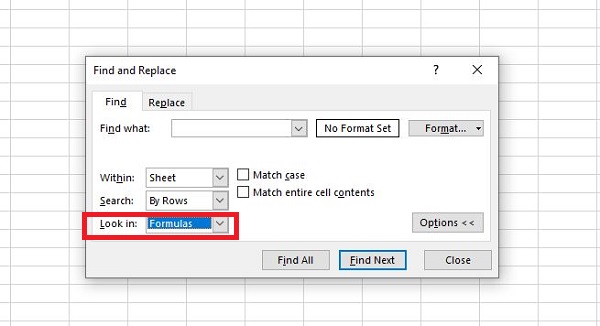
Nếu như vẫn mở được hộp thoại nhưng không tìm được dữ liệu, khả năng cao là Excel đang tìm kiếm trong giá trị hiển thị (result), còn nội dung bạn nhập nằm trong công thức (formula).
Với trường hợp này, bạn nhấn Ctrl + F > Chọn Options > Ở mục Look in, bạn hãy chuyển từ “Values” sang “Formulas“.
4/ Đang kích hoạt chế độ tìm kiếm chính xác (Match entire cell contents/Match case)
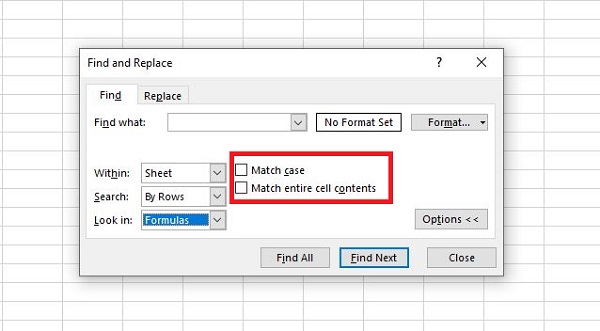
Người dùng đang bật các tuỳ chọn giới hạn tìm kiếm nên không tìm ra kết quả cũng là nguyên nhân phổ biến. Vậy nên, bạn cũng nhấn Ctrl + F > Options > Sau đó, bạn bỏ tick chọn “Match entire cell contents” (tìm khớp toàn bộ nội dung ô) và “Match case” (phân biệt chữ hoa – thường) là được.
Một vài nguyên nhân và cách giải quyết khác khi Ctrl + F trong Excel không tìm được
- Có thể là do bạn đang tìm trong “Sheet” nhưng dữ liệu cần tìm nằm ở Sheet khác. Vì vậy, bạn cũng thực hiện Ctrl + F > Chọn Options > Ở mục Within, bạn chuyển từ “Sheet” sang “Workbook” nếu cần tìm toàn bộ chứ không phải 1 sheet.
- Bên cạnh đó, cũng có thể “thủ phạm” là vì trong ô có khoảng trắng thừa hoặc ký tự không in được (invisible characters), nên tìm không được.
- Không loại trừ khả năng nguyên nhân xuất phát là từ bàn phím. Bạn hãy thử kiểm tra lại phím Ctrl/F xem có bị liệt hay không nhé!
Mẹo để tránh lỗi Ctrl + F trong Excel không tìm được dữ liệu
- Bạn nên nhập dữ liệu thống nhất, tránh nhập chữ hoa hay chữ thường lẫn lộn nếu không cần thiết. Không để khoảng trắng thừa ở đầu/cuối ô. Bạn cũng cần phải giữ nguyên định dạng dữ liệu (Ví dụ như bạn không nên để một số ô là “Text” còn số khác là “Number” cho cùng loại thông tin).
- Để đảm bảo tính chuẩn xác khi tìm kiếm, bạn nên kiểm tra phạm vi tìm kiếm trước khi dùng Ctrl + F. Trong trường hợp bạn lấy dữ liệu từ web hoặc file bên ngoài, nên Paste Special > Values để tránh ký tự lạ.
- Mẹo nhỏ là bạn nên tạo một Sheet “Data_Clean” để xử lý dữ liệu bằng TRIM & CLEAN trước khi dùng làm báo cáo. Điều này sẽ giúp Ctrl + F luôn tìm ra kết quả, bao gồm cả khi file gốc bị nhập sai từ nhiều nguồn.
Đây là những gì bạn cần làm khi Ctrl + F trong Excel không tìm được. Mong rằng các giải pháp của mình sẽ giúp bạn xử lý tốt nha.
XEM THÊM










![Mất biểu tượng Unikey ở góc phải màn hình [TÌM NGAY]](https://robottietkiem.com/wp-content/uploads/2025/06/mat-bieu-tuong-unikey-o-goc-phai-man-hinh.jpg)