Now Reading: Fix lỗi Press the ESC key to cancel saving the document
-
01
Fix lỗi Press the ESC key to cancel saving the document


Lỗi Press the ESC key to cancel saving the document xảy ra khiến bạn không thể lưu được file PowerPoint vừa mới hoàn thành? Xem ngay cách giải quyết trong bài viết của Robot Tiết Kiệm nhé!
Thật khó chịu nếu như đã hoàn thành xong slide trong PowerPoint nhưng lại chẳng thể lưu được. Với tình trạng lỗi Press the ESC key to cancel saving the document thì càng “đau đớn” hơn nếu như bạn nhấn OK khi file chưa lưu xong và mất hết file. Vậy phải làm sao để khắc phục sự cố này đây? Robot Tiết Kiệm đã gợi ý một số biện pháp để giúp bạn xử lý.

Fix lỗi Press the ESC key to cancel saving the document
Chi tiết cách sửa lỗi Press the ESC key to cancel saving the document
“Lỗi PRESS THE ESC key TO cancel SAVING the Document PowerPoint” (Lỗi nhấn phím ESC để hủy lưu tài liệu PowerPoint) là tình trạng phổ biến nhiều người dùng hay gặp phải. Nguyên nhân gây ra lỗi này có rất nhiều. Bạn hãy thử áp dụng các giải pháp sau nếu không lưu được file:
1/ Lưu tệp PowerPoint ở vị trí khác
Trước tiên, bạn cần chắc chắn rằng tệp PowerPoint không được mở ở nơi khác. Bởi nếu như mở file trong nhiều ứng dụng có thể là nguyên nhân khiến cho bạn không thể chỉnh sửa hoặc gặp lỗi không lưu được PowerPoint. Ngoài ra, bạn cũng nên kiểm tra lại file PowerPoint xem có bị lỗi font hay không, nhất là khi dùng các font chữ lạ. Vì cũng có nhiều trường hợp không lưu được file PowerPoint vì lỗi font.
Bên cạnh đó, bạn cũng nên thử lưu slide ở một vị trí khác. Vì có thể là do bạn thiếu quyền liên quan để truy cập vào một thư mục cụ thể trên Windows nên mới không thể lưu ở vị trí mà bạn muốn. Tại PowerPoint > Bạn nhấn tổ hợp phím Ctrl + Shift + S > Khi hộp thoại Save As xuất hiện, bạn hãy chọn vị trí lưu mới và nhấn Save xem có được hay không nhé!
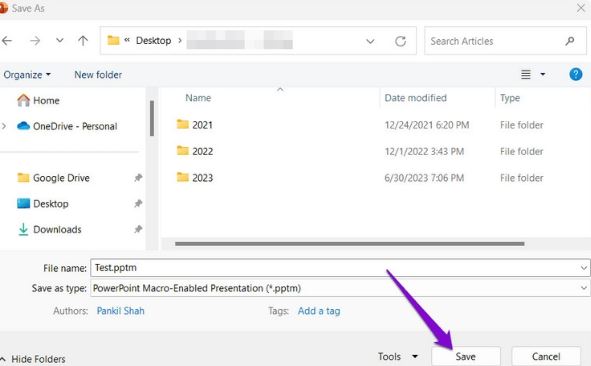
Lưu tệp PowerPoint ở vị trí khác
2/ Sao chép bản trình chiếu sang một tệp mới để khắc phục lỗi
Copy các slide từ tệp PowerPoint có vấn đề sang một bản trình chiếu mới cũng là một giải pháp hiệu quả.
- B1: Bạn mở file PowerPoint chọn bất kỳ slide nào > Tiếp đến, bạn nhấn Ctrl + A để chọn mọi slide > Khi menu hiển thị thì nhấn Copy.
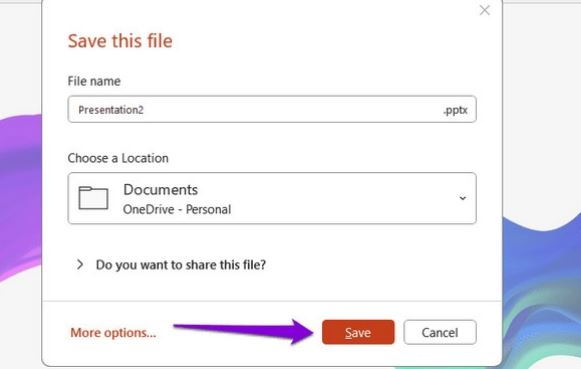
- B2: Sau đó, bạn nhấn phím tắt Ctrl + N để tạo một bản trình chiếu PowerPoint mới > Tạo xong thì nhấn Ctrl + V để dán các slide đã sao chép ở bước 1.
- B3: Cuối cùng anh em nhấn phím tắt Ctrl + S để lưu bản trình chiếu mới copy sang xem thử có lưu được bình thường hay không nha.
3/ Di chuyển vị trí lưu trữ file PowerPoint để xử lý nhanh
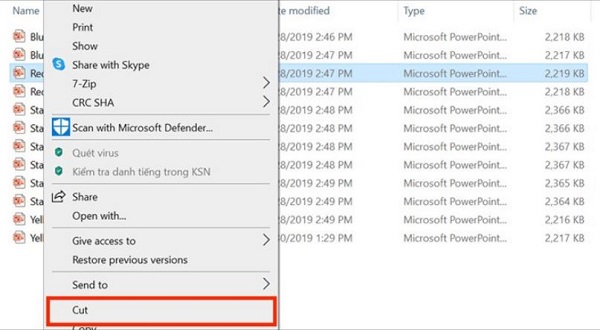
Với cách này, anh em cần tìm đến thư mục đang chứa file bị hỏng > Sau đó, anh em nhấn chuột phải tại file PowerPoint cần sửa rồi chọn Copy/Cut để lưu file vào clipboard > Tiếp đến, anh em di chuyển đến một folder mới > Nhấn chuột phải vào khoảng trống trong thư mục > Chọn Paste để lưu file trong folder mới.
Sau khi đã di chuyển xong, người dùng thử mở file trong folder mới này. Nếu mở file bình thường thì khả năng là do folder cũ và bạn có thể lưu ở thư mục mới và xóa file còn ở thư mục cũ đi.
4/ Lấy lại file PowerPoint chưa được lưu
Trong trường hợp bạn lỡ nhấn OK khi thông báo xuất hiện và bị mất file. Sau đây là cách để bạn lấy lại file PowerPoint.
- B1: Bạn cần mở File Explorer trên máy tính của mình > Sau đó, nhấn vào thanh tìm kiếm và nhập “PPT*.tmp“.

- B2: Lúc này, file PowerPoint tạm thời sẽ hiện ra ở File Explorer > Người dùng cần nhấn chuột phải tại file > Tiếp tục chọn Properties > Bạn cần đổi đuôi file thành “.ppt” để có thể mở file được.

- B3: Đổi đuôi xong thì bạn mở file này lên trong PP > Kiểm tra lại bài thuyết trình của mình rồi nhấn lưu lại file xem thử nhé!
5/ Đợi tiến trình hoàn tất để fix lỗi Press the ESC key to cancel saving the document
Trong một số trường hợp “Press the ESC key to cancel saving the document” xuất hiện và nghiêm trọng hơn là tiến trình này bị kẹt, không hoàn thành nhanh. Nhiều anh em đã chia sẻ rằng phải mất một thời gian sau đó tài liệu đã được lưu. Có thể là do kích thước tệp quá lớn nên gặp trường hợp này. Do đó, bạn hãy thử kiên nhẫn chờ đợi để hoàn thành xem sao. Có người dùng thậm chí là mất đến 10 phút mới hoàn tất quá trình lưu.
Trên đây là một vài giải pháp fix lỗi Press the ESC key to cancel saving the document. Robot Tiết Kiệm chúc bạn áp dụng và xử lý lỗi thành công nhé!
XEM THÊM