
Now Reading: Sửa nhanh máy tính lỗi Choose your keyboard layout
-
01
Sửa nhanh máy tính lỗi Choose your keyboard layout
Sửa nhanh máy tính lỗi Choose your keyboard layout


Đừng lo lắng khi bạn gặp phải lỗi bàn phím khi dùng máy tính. RoBot Tiết Kiệm sẽ hướng dẫn cách sửa nhanh máy tính lỗi Choose your keyboard layout.
Tình trạng máy tính lỗi Choose your keyboard layout không phổ biến nhưng không khó để khắc phục. Tuy nhiên, cần có cách để khắc phục đúng nếu không tình trạng này sẽ tái đi tái lại nhiều lần gây bất tiện. Cách sửa rất nhanh và đơn giản nên hãy chú ý thao tác bạn nhé!
Lỗi Choose your keyboard layout là gì?
Dịch nghĩa cơ bản máy tính hiện “Choose your keyboard layout” là “chọn bố cục bàn phím của bạn” .
Sự cố này thường gặp khi khởi động máy tính hiện lên màn hình xanh với dòng chữ “Choose your keyboard layout“. Điều khiến nhiều người rất khó chịu là dù cố gắng chọn một tùy chọn để khắc phục sự cố và khởi động sửa chữa hệ thống thì thông báo này vẫn hiện đi hiện lại.

Nguyên nhân gặp lỗi Laptop Choose your keyboard layout, thường do hệ thống hoặc bản cập nhật thiếu “File Boot”. Và theo thống kế thì lỗi Choose your keyboard layout Win 11 là phổ biến nhất. Vì khi mọi người nâng cấp lên Win 11 các phiên bản hệ điều hành cũ hơn từ tệp nâng cao của Windows 10 cùng thiết bị bộ điều khiển Universal Serial Bus (USB) đã bị hỏng. Đôi khi nguyên nhân lỗi cũng đơn giản là do thiết bị bàn phím và chuột của bạn bị lỗi và không hoạt động.
Đừng quá lo lắng vì bạn có thể sửa lỗi này một cách nhanh chóng.
Cách sửa máy tính lỗi Choose your keyboard layout chỉ 1 phút
Để sửa Choose your keyboard layout Windows 11 ta có thể thực hiện nhiều cách khác nhau. Về cơ bản các cách sửa không quá phức tạp và nhanh chóng.
Chỉnh trực tiếp lỗi trong mục chọn lựa bàn phím
- Khi màn hình lựa chọn “Choose your keyboard layout” hiện ra thì bạn hãy chọn layout bàn phím phù hợp. (Tùy theo thao tác phím mà chọn nhé!).

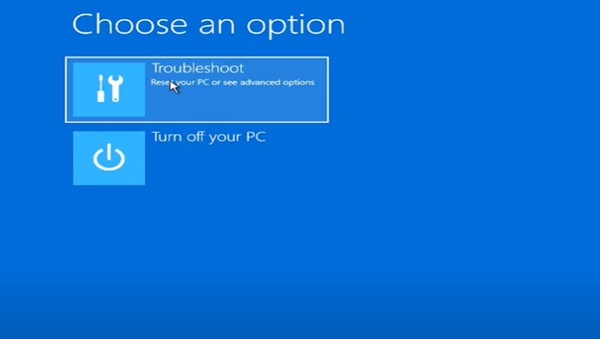
- Chọn xong thì bảng chọn “Choose an option” hiện ra hãy chọn “Troubleshoot”.
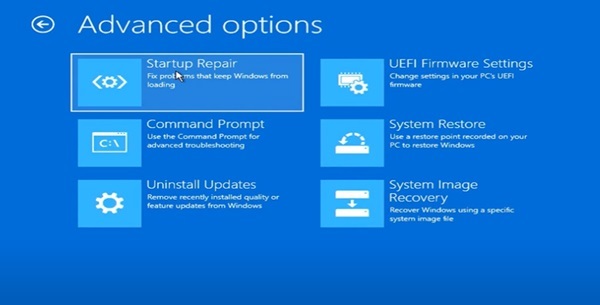
- Khi máy chuyển đến màn hình “Advanced options”, chọn “Startup Repair”.
- Bước cuối cùng sau khi chờ Windows tìm và sửa lỗi, máy tính của bạn sẽ tự khởi động lại .
Bạn sẽ thấy máy tính đã được sửa lỗi mà không cần bất kì giải pháp sửa chữa phức tạp. Như vậy chúng ta đã hoàn thành việc sửa lỗi.
Kiểm tra bàn phím và chuột của bạn
Trước hết, hãy kết nối bàn phím hoặc chuột của bạn với một máy tính, laptop khác và sử dụng xem chúng có hoạt động tốt không. Nếu chúng đang hoạt động, điều đó có nghĩa là sự cố. Quá trình nâng cấp Windows 11 bị kẹt ở màn hình “Choose your keyboard layout” là do các lý do khác và bạn cần thử các giải pháp khác ngay phía dưới.
Khôi phục cấu hình khởi động
Giải pháp này cần được thực hiện trong môi trường phục hồi Windows. Vì vậy, hãy tạo phương tiện cài đặt Windows 11 và khởi động máy tính của bạn thông qua nó. Khi máy tính của bạn khởi động, thực hiện các thao tác sau:
- Nhấp chọn “Recovery Menu” trên màn hình “Choose an option”, sau đó chọn “Troubleshoot”.
- Bây giờ hãy chọn thanh “Command Prompt” trong “Advanced Options”.
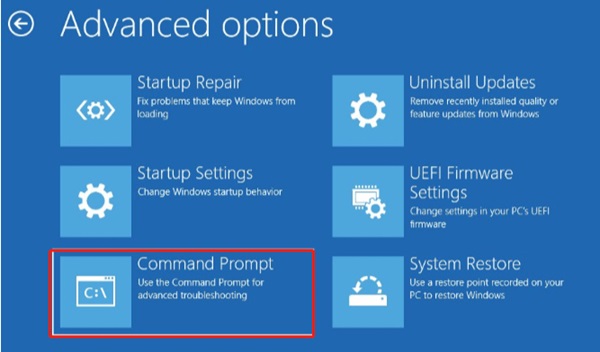
- Khi cửa sổ “Command Prompt” mở ra, hãy nhập từng lệnh sau và nhấn phím Enter sau mỗi lệnh.
chkdsk c: /f
bootrec /fixmbr
bootrec /fixboot
bootrec /rebuildbcd
bcdboot c:windows /s c:
- Sau khi hoàn tất, hãy đóng “Command Prompt” và khởi động lại máy tính của bạn.
Giải pháp có khắc phục được sự cố “Choose your keyboard layout” không? Nếu không, hãy thực hiện giải pháp tiếp theo.
Cài đặt bản cập nhật mới
Cài đặt các bản cập nhật mới có thể khắc phục lỗi “Windows 11 Choose your keyboard layout của bạn”.
Lưu ý: Nếu vẫn có thể truy cập vào máy tính, bạn có thể chạy các dịch vụ Windows Update để cài đặt các bản cập nhật mới cho Windows 11. Nếu không, vui lòng bật Chế độ an toàn với kết nối mạng rồi hoàn tất quá trình cài đặt.
Dưới đây là các bước để cài đặt bản cập nhật mới cho Windows 11 thông qua dịch vụ Windows Update:
- Nhấn “Windows + I” để truy cập Windows Setting .
- Trên cửa sổ Cài đặt Windows, chọn cài đặt “Update & security” .
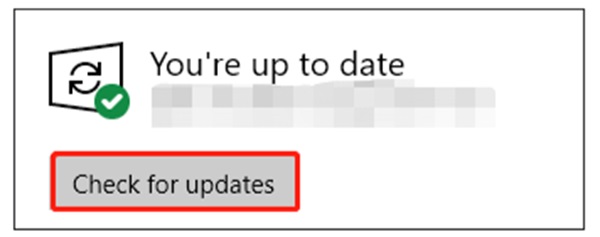
- Nhấp vào nút “Check for updates” để cho phép Windows quét các bản cập nhật mới và cài đặt chúng nếu tìm thấy.
- Trong quá trình cài đặt, hãy xem liệu Windows có còn bị lỗi “Choose your keyboard layout” hay không.
Cài đặt lại Windows 11
Vấn đề “Choose your keyboard layout” vẫn xuất hiện phải không? Nếu nó biến mất thì thật tuyệt! Nếu vẫn còn vấn đề, vui lòng thử giải pháp tối ưu – cài đặt lại Windows 11. Tuy nhiên, cài Win là xóa sạch dữ liệu có trên máy nên bạn cần cân nhắc trước khi thực hiện nhé!
Robot Tiết Kiệm đã chia sẻ xong hướng dẫn sửa máy tính lỗi Choose your keyboard layout. Chúc bạn đọc thực hiện sửa lỗi thành công và để lại bình luận hoặc chia sẻ nhé!
XEM THÊM




















