
Now Reading: Đừng lo khi Other devices bị chấm than – Khắc phục cực dễ
-
01
Đừng lo khi Other devices bị chấm than – Khắc phục cực dễ


Đừng quá lo lắng khi mở device manager lên và phát hiện Other devices bị chấm than. Hãy tham khảo ngay cách khắc phục vấn đề này thông qua bài viết của Robot Tiết Kiệm nhé.
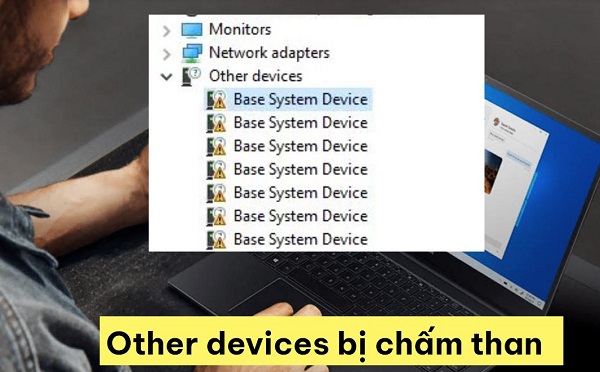
Rất nhiều người đã cảm thấy lo lắng khi Other devices bị chấm than trong device manager. Thông thường thì biểu tượng chấm than là dấu hiệu của sự cố. Vậy trong trường hợp này đây là lỗi gì? Liệu rằng máy tính của bạn có đang gặp một vấn đề nguy hiểm nào đó hay không? Để giải đáp những thắc mắc này thì bạn đọc ngay các thông tin ở phần tiếp theo nha.
Khắc phục lỗi Other devices bị chấm than
Other devices bị chấm than là tình trạng như thế nào? Fix lỗi ra sao?
Khi thấy other devices bị chấm than Win 10 thì rất nhiều người nghĩ ngay đến việc máy tính bị lỗi. Tuy nhiên theo như mình tìm hiểu được thì biểu tượng chấm than màu vàng trong trường hợp này không phải báo lỗi.
Thay vào đó biểu tượng chấm than chỉ nhằm cảnh báo người dùng về việc thiếu driver mà thôi. Thông thường thì điều này không ảnh hưởng quá nhiều đến quá trình sử dụng máy tính của bạn. Nếu gặp trường hợp chấm than thì lời khuyên là bạn không cần phải làm gì cả. Nhưng nếu bạn cảm thấy chướng mắt với thông báo này thì có thể thử một vài cách sau đây.
1/ Sử dụng tính năng Windows update trên Win 10
Cách nhanh nhất để xử lý tình trạng Other devices bị chấm than trên Win 10 chính là dùng Windows update. Có rất nhiều người đã sử dụng cách này để cập nhật driver bị thiếu sót trên máy tính. Từ đó tình trạng other devices bị chấm than cũng sẽ được giải quyết.
- B1: Mở settings trên máy tính bằng tổ hợp Windows + I rồi chọn vào mục Update & Security.
- B2: Nhấn chọn vào mục Check for Updates, ngay lập tức máy tính sẽ tự động kiểm tra và tải về những cập nhật cần thiết.
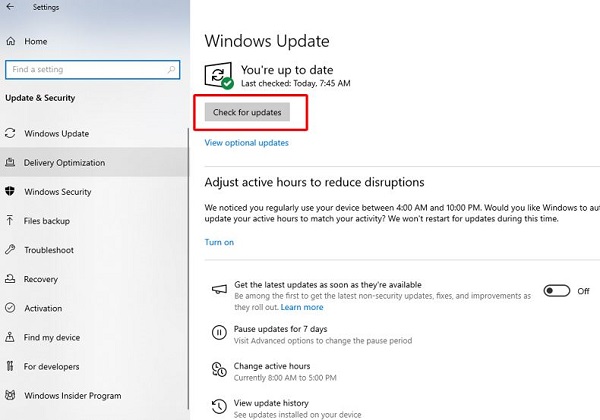
Sau khi quá trình update hoàn tất, bạn có thể tắt rồi mở lại máy tính. Sau đó truy cập vào trong device manager để kiểm tra xem lỗi other devices bị chấm than đã được xử lý hay chưa.
2/ Update driver thủ công
Nếu phương pháp ở trên không hiệu quả thì bạn có thể thử cập nhật driver theo cách thủ công. Với cách này thì sẽ hơi mất thời gian một chút xíu.
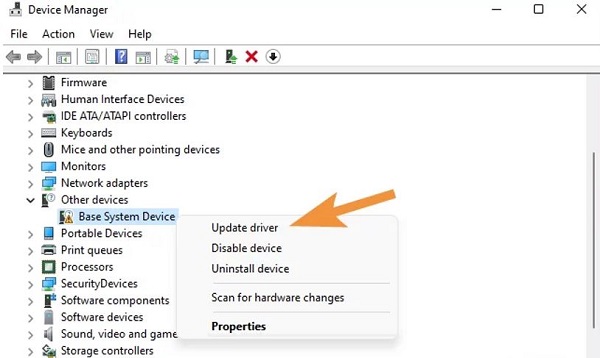
- B1: Truy cập vào device manager để xem những mục trong Other devices bị chấm than.
- B2: Click đúp chuột vào mục đang báo chấm than và chọn update driver.
- B3: Nhấn chọn vào mục search automatically for drivers để hệ thống tự cập nhật driver.
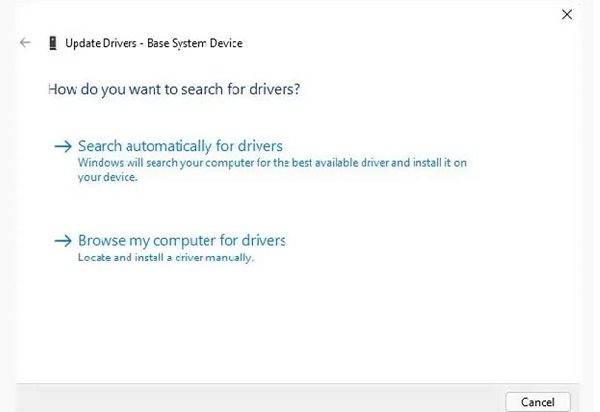
Nếu không được thì bạn hãy truy cập vào trang web của nhà sản xuất thiết bị của bạn. Tại đây họ sẽ cung cấp cho bạn những driver liên quan. Ví dụ nếu bạn muốn cài đặt driver cho chip intel thì bạn hãy truy cập vào trang web của intel. Tìm driver phù hợp với mẫu chip và phiên bản Windows mà mình sử dụng rồi tải về.
Khi tải về xong thì bạn cũng sẽ truy cập vào device manager. Sau đó click đúp chuột và chọn update driver. Tuy nhiên lần này bạn sẽ chọn vào mục Browse my computer for drivers. Sau đó tìm đến thư mục chứa file mà bạn vừa tải về để bắt đầu quá trình cài đặt.
3/ Cài lại Win để loại bỏ dấu chấm than
Cuối cùng nếu bạn thử mọi cách nhưng tình trạng other devices bị chấm than Win 10 vẫn không được khắc phục. Lúc này bạn có thể cân nhắc đến việc cài lại Win để fix lỗi.
Tuy nhiên lời khuyên của mình là bạn không nên thực hiện điều này vì nó khá mất thời gian. Nhưng nếu bạn vẫn muốn cài thì tốt nhất là mang đến trung tâm sửa chữa để được hỗ trợ. Để tranh việc other devices bị chấm than thì hãy nhắc kỹ thuật viên update đầy đủ các driver cho bạn.
Trên đây là những thông tin liên quan đến việc Other devices bị chấm than. Mình thấy đây không phải là vấn đề quá nghiêm trọng nên bạn cũng đừng quá lo lắng nhé!
Chắc có lẽ bạn cần




















