
Now Reading: PowerPoint không có screen recorder – Tips khắc phục hiệu quả
-
01
PowerPoint không có screen recorder – Tips khắc phục hiệu quả


PowerPoint không có screen recorder khiến bạn gặp khó khăn khi quay màn hình? Để biết tại sao PowerPoint không có tính năng screen recorder thì bạn xem bài viết nhé!
Như mọi người đã biết, PowerPoint là một phần mềm trình chiếu nằm trong bộ công cụ microsoft office. Sau nhiều năm nghiên cứu và phát triển, microsoft đã tích hợp cho PowerPoint rất nhiều tính năng hữu ích. Bên cạnh các tính năng phục vụ cho việc soạn thảo trình chiếu thì PowerPoint còn được trang bị cả tính năng quay màn hình (screen recorder).
Tuy nhiên, vấn đề là rất nhiều người dùng lại không thể nào tìm thấy tính năng này khi sử dụng PowerPoint. Trong trường hợp bạn cũng đang thắc mắc về việc PowerPoint không có screen recorder thì đây chính là bài viết mà bạn không nên bỏ qua.

Tại sao PowerPoint không có screen recorder vậy nhỉ?
Để có thể nhanh chóng ghi lại và chia sẻ các nội dung trên màn hình máy tính. Chúng ta có thể sử dụng tính năng screen recorder trong PowerPoint với sự ổn định và độ hiệu quả khá tốt. Tuy nhiên có một vấn đề mà nhiều người chưa biết, đó chính là chỉ có một vài phiên bản PowerPoint được trang bị tính năng screen recorder mà thôi.
Cụ thể thì kể từ phiên bản 2016 thì tính năng screen recorder mới xuất hiện trên PowerPoint. Nếu bạn gặp phải tình trạng PowerPoint không có recording thì khả năng cao là do phiên bản PowerPoint mà bạn đang dùng đã quá cũ. Ngoài ra đôi khi vấn đề cũng có thể là do bạn sử dụng office bản crack và làm cho một vài tính năng bị lỗi hoặc không sử dụng được.

PowerPoint không có tính năng screen recorder thì phải làm sao?
Về cơ bản, việc PowerPoint không có tính năng screen recorder không phải là vấn đề quá nghiêm trọng. Trong trường hợp bạn muốn quay màn hình mà PowerPoint lại không có tính năng screen recorder thì bạn hãy thử một vài phương án sau đây.
1: Update phiên bản PowerPoint mới
Trong trường hợp bạn đang sử dụng các phiên bản PowerPoint trước năm 2016 thì phương pháp đơn giản nhất chính là update phiên bản mới cho PowerPoint. Để làm được điều này thì bạn hãy mở PowerPoint lên và làm theo các bước sau.
- B1: Chọn vào mục file rồi chọn tiếp vào phần Account.
- B2: Ở phần Office Updates phía bên phải, bạn chọn vào mục Update Options rồi bấm Update Now. Lúc này quá trình cập nhật sẽ diễn ra và bạn hãy đợi nó hoàn tất rồi khởi động lại PowerPoint là được.

Lưu ý: Phương pháp này chỉ có thể thực hiện khi bạn đang đăng ký và sử dụng office có bản quyền đầy đủ mà thôi. Nếu bạn đang sử dụng office bản crack thì bắt buộc phải lại lại office phiên bản mới theo cách thủ công.
2: Sử dụng game bar để quay màn hình
Trong trường hợp bạn không thể cập nhật PowerPoint lên phiên bản mới thì cũng không cần quá lo lắng. Với trường hợp này thì bạn vẫn có thể sử dụng tính năng game bar trên win 10, 11 để quay màn hình.
- B1: Nhấn tổ hợp windows + G để mở tính năng game bar. (Nếu nhấn windows + G mà game bar không xuất hiện thì bạn hãy nhấn windows + I sau đó vào phần gaming rồi gạt công tắc sang phải để kích hoạt game bar là được.)
- B2: Khi giao diện game bar hiện ra thì bạn hãy nhấn vào biểu tượng Recording để bắt đầu quay màn hình (phím tắt là windows + Alt + R).
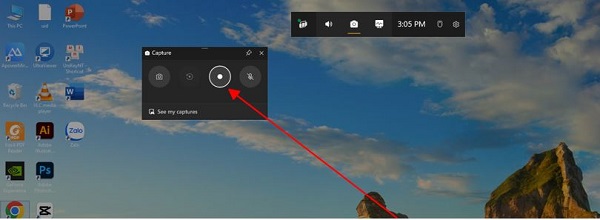
- B3: Lúc này, toàn bộ màn hình máy tính của bạn sẽ được quay lại, nếu muốn dừng quay thì nhấn lại vào biểu tượng Recording một lần nữa là xong.
- B4: Để xem lại video vừa quay thì bạn có thể chọn vào mục see my captures.

Tổng kết
Vừa rồi chúng ta đã cùng nhau tìm hiểu nguyên nhân cũng như cách khắc phục khi PowerPoint không có screen recorder. Hi vọng rằng những thông tin này sẽ giúp bạn không còn gặp khó khăn khi sử dụng PowerPoint để quay màn hình.
THEO DÕI THÊM










![Lỗi chuột máy tính bị đảo ngược lên xuống [Xử lý cấp tốc]](https://robottietkiem.com/wp-content/uploads/2025/03/loi-chuot-may-tinh-bi-dao-nguoc-len-xuong.jpg)
![Zoom không có nền ảo trên điện thoại [Fix nhanh]](https://robottietkiem.com/wp-content/uploads/2025/03/zoom-khong-co-nen-ao-tren-dien-thoai.jpg)









