
Now Reading: Bật mí cách sửa lỗi dính chữ trong Word khi copy từ internet về
-
01
Bật mí cách sửa lỗi dính chữ trong Word khi copy từ internet về

Bạn đã biết cách sửa lỗi dính chữ trong Word khi copy từ internet về chưa? Robot Tiết Kiệm đã hướng dẫn cách thực hiện từng bước trong bài viết nên nếu bạn có nhu cầu này thì đừng vội bỏ qua nhé.
Trong quá trình làm việc và học tập, hẳn là có không ít lần bạn phải tải về tài liệu với định dạng Word nào đó. Đối với thao tác này, nhiều người đã gặp phải khó khăn vì tài liệu download từ internet về bị lỗi, bị dính chữ nên không thể đọc được. Vậy nên, đông đảo người dùng tìm kiếm cách sửa lỗi dính chữ trong word khi copy từ internet về. Tất tần tật các bước đã có đầy đủ ở phần tiếp theo, áp dụng ngay.
Cách fix lỗi dính chữ trong Word khi copy từ internet về
Xem ngay cách sửa lỗi dính chữ trong Word khi copy từ internet về
Lỗi dính chữ trong Word khá phổ biến, nhất là với những tài liệu không rõ nguồn gốc bạn tải về trên Internet. Lý do là bởi bạn dùng phiên bản cũ trên máy để mở phiên bản mới nên bị xung đột phần mềm. Hoặc bạn đã copy dữ liệu từ các phần mềm PDF, PowerPoint, Excel,…hay dùng Word để mở văn bản của phần mềm khác. Sau đây là các bước để bạn fix lỗi này:
Cách sửa lỗi dính chữ trong word khi tải về với phiên bản 2010, 2013, 2016, 2019
- B1: Người dùng mở file văn bản bị lỗi dấu cách/bị lỗi dính chữ lên bằng phần mềm Word > Sau đó nhấn vào tab File.
- B2: Nhấn chọn mục Options > Khi hộp thoại Word Options hiển thị thì nhấn chọn mục Proofing ở cột bên trái.
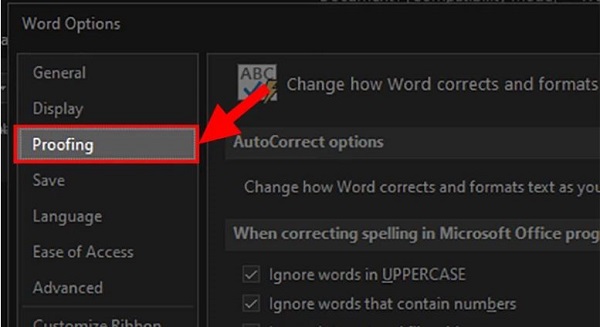
- B3: Cuộn xuống dòng “When correcting spelling and grammar in Word” > Bạn hãy bỏ tick chọn toàn bộ các mục con của dòng này > Nhấn OK là hoàn tất quá trình này.

Cách chỉnh chữ sát nhau trong Word với phiên bản 2007, 2003
- B1: Đầu tiên, người dùng cũng mở file Word đang bị lỗi lên > Nhấn chọn vào biểu tượng Microsoft Office ở góc trên cùng bên trái > Chọn Word Options ở góc dưới bên phải màn hình.

- B2: Ở cửa sổ mới hiển thị, bạn nhấn vào Proofing > Tương tự, bạn cũng tìm đến dòng When correcting spelling and grammar in Word > Sau đó, bỏ tick chọn các mục con bên trong > Bấm OK để lưu thay đổi là hoàn tất quá trình này.

MẸO KHÁC
Làm thế nào để lưu tệp Word từ internet về máy mà không bị dính chữ? Không quá khó khăn đâu anh em nhé! Nếu như cách trên không giúp bạn sửa lỗi thành công thì thử tải file theo cách này để không bị lỗi xem sao nha.
- B1: Vào phần mềm Word sau đó mở tệp đang bị lỗi dính chữ lên > Nhấn vào tab File > Chọn Save As và tìm đến vị trí lưu theo ý của bạn.
- B2: Khoan vội lưu file, tại dòng Save as type bạn nhấn vào dấu mũi tên > Chọn dòng Word 97-2003 Document (*.doc) > Nhấn Save và kiểm tra xem file mới lưu này có bị dính chữ không nhé!
Trong trường hợp bạn cần lưu nhiều file Word không bị dính chữ thì làm như sau: Nhấn vào tab File khi mở Word lên > Chọn Options > Nhấn qua mục Save > Kéo xuống dòng Save Documents > Tìm đến mục Save files in this format > chọn Word 97-2003 Document (*.doc) > Nhấn OK lưu lại.

Cách sửa lỗi dính chữ trong Word khi copy từ internet về không quá khó đúng không nè? Mong rằng hướng dẫn của Robot Tiết Kiệm sẽ giúp bạn sửa lỗi thành công nhé!
THEO DÕI THÊM




















