
Now Reading: 2 Trang trong Word bị dính liền – Xử lý cực dễ
-
01
2 Trang trong Word bị dính liền – Xử lý cực dễ


2 trang trong Word bị dính liền khiến cho văn bản của bạn trở nên rối mắt, không chuyên nghiệp? Áp dụng ngay cách khắc phục siêu đơn giản trong bài viết này nha.
Trong quá trình soạn thảo với Word, có nhiều trường hợp người dùng gặp phải tình trạng hai trang văn bản bị dính liền với nhau, không có khoảng trắng phân cách như bình thường. Điều này khiến cho việc quan sát, căn chỉnh và trình bày nội dung trở nên khó khăn hơn, nhất là khi cần định dạng văn bản theo từng trang riêng biệt. Nếu bạn cũng đang gặp sự cố này, đừng lo vì Robot Tiết Kiệm sẽ hướng dẫn bạn khắc phục lỗi 2 trang trong Word bị dính liền hiệu quả.

Đi tìm nguyên nhân 2 trang trong Word bị dính liền
2 trang dính vào nhau trong Word là tình trạng không quá xa lạ. Không chỉ riêng bạn mà có nhiều người dùng khác cũng gặp vấn đề này. Khi sự cố xảy ra, tính thẩm mỹ của văn bản không được đảm bảo. Đồng thời, việc căn chỉnh hay trình bày nội dung cũng không được dễ dàng. Để có giải pháp khắc phục tối ưu nhất, trước tiên chúng ta cùng tìm hiểu lý do gây ra lỗi:
Nguyên nhân 2 trang Word dính nhau là
- Nguyên nhân thứ nhất: Bạn đã vô tình nhấp đúp chuột vào khoảng trống giữa hai trang khi đang ở chế độ Print Layout. Do đó, Word sẽ tự động ẩn phần khoảng trắng của lề trên và lề dưới, dẫn đến tình trạng hai trang hiển thị liền nhau mà không có khoảng cách.
- Nguyên nhân thứ hai: Bạn đãn thực hiện thay đổi cài đặt của Word, cụ thể là mục “Show white space between pages in Print Layout view” trong phần tùy chọn hiển thị bị tắt đi nên mới gây ra sự cố 2 trang trong Word dính liền vào nhau.
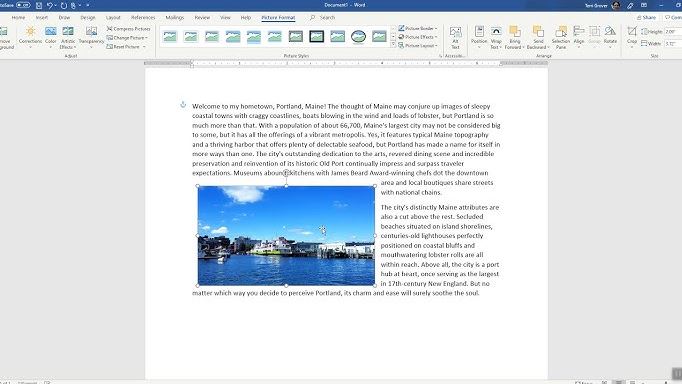
Trên đây là những “thủ phạm” chính dẫn đến tình trạng Word dính 2 trang vào nhau. Để khắc phục tình trạng này, bạn đến ngay với phần tiếp theo nha.
Hướng dẫn cách khắc phục lỗi 2 trang trong Word bị dính liền
Dựa theo nguyên nhân, chúng ta có thể thực hiện theo hai cách đơn giản sau để xử lý lỗi 2 trang Word bị dính liền:
Cách 1: Bật lại khoảng trắng giữa các trang
- B1: Tại Word đang mở, bạn nhấn vào tab View trên thanh công cụ > Bấm chọn Print Layout.
- B2: Sau khi chọn chế độ, bạn di chuyển chuột đến đúng đường ranh giới giữa hai trang (khi con trỏ đổi thành hình mũi tên hai chiều ↕).
- B3: Bạn nhấp đúp chuột trái vào đường ranh giới đó > Khoảng trắng giữa các trang sẽ hiện lại, hai trang sẽ tách rời bình thường.
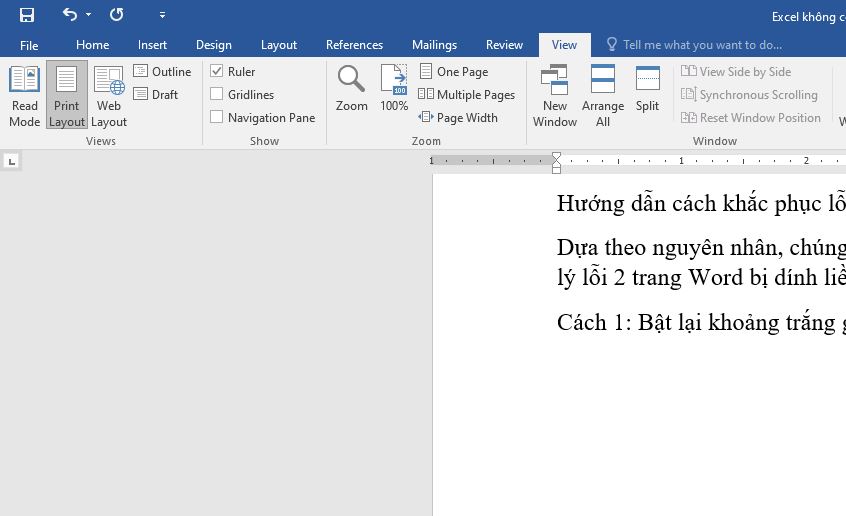
Bật lại khoảng trắng giữa các trang
Cách 2: Thay đổi cài đặt trong Word Options
- B1: Cũng tại Word đang mở, bạn nhấn vào tab File > Chọn Options ở danh sách các tùy chọn bên trái (một số phiên bản là More > Options).
- B2: Ở cửa sổ mới hiển thị, bạn chọn Display ở menu bên trái.
- B3: Tìm dòng Show white space between pages in Print Layout view (Hiển thị khoảng trắng giữa các trang ở chế độ bố cục in) > Sau đó, bạn đảm bảo rằng đã đánh dấu tích vào ô này nếu nó đang bị bỏ chọn > Nhấn OK để áp dụng các thay đổi.

Show white space between pages in Print Layout view
Cách 3: Bật hiển thị khoảng trắng giữa các trang
- B1: Đối với cách này, bạn mở file Word > Trỏ chuột vào rìa trên (hoặc dưới) của trang (nằm ở ngay giữa chỗ nối giữa 2 trang).
- B2: Khi thấy con trỏ chuột đổi thành biểu tượng hai mũi tên trên dưới, hãy nhấp đúp chuột.
- B3: Khoảng trắng giữa 2 trang sẽ xuất hiện lại (thanh cuộn nhìn rõ tách trang).
KẾT LUẬN
Thực tế, tình trạng 2 trang trong Word bị dính liền không phải là lỗi quá nghiêm trọng nào đó, mà đây chỉ là một tính năng của Word giúp tiết kiệm không gian hiển thị khi làm việc. Nhưng nếu không biết cách bật lại, nó có thể gây bất tiện trong quá trình soạn thảo và chỉnh sửa tài liệu. Chỉ cần vài thao tác nhỏ như trên, bạn hoàn toàn có thể khôi phục lại cách hiển thị quen thuộc. Chúc bạn áp dụng thành công theo hướng dẫn của Robot Tiết Kiệm nhé!
THEO DÕI THÊM











![[THỦ THUẬT HAY] Máy tính hiện Power Button Lockout](https://robottietkiem.com/wp-content/uploads/2025/04/may-tinh-hien-power-button-lockout.jpg)









