
Now Reading: Xử lý nhanh Word không có remove background hiệu quả
-
01
Xử lý nhanh Word không có remove background hiệu quả

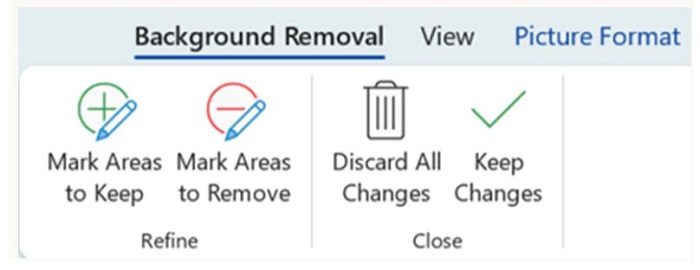
Bạn muốn chèn chữ ký, hình ảnh vào Word nhưng lại không thể xóa nền? Xem ngay cách fix khi Word không có remove background của Robot Tiết Kiệm nhé!
Thật tuyệt vời nếu bạn đã biết đến cách xóa nền ảnh bằng Word. Nhưng không ít người chỉ nghe xem nhưng lại nhận ra Word của mình không có remove background. Điều gì đã xảy ra và có cách remove background trong word nào khác không? Cùng Robot Tiết Kiệm tìm hiểu và giải quyết vấn đề thú vị với xóa Background trong Word nhé!
Khắc phục lỗi Word không có remove background
Tại sao Word không có remove background?
Thực tế thì trên một số Word hiện không có sẵn chức năng remove background chuyên nghiệp như PowerPoint. Nhưng chúng ta cũng có thể sử dụng các phương pháp đặc biệt để thực hiện cách xóa Background trong Word.
Phương pháp remove background trong Word nhanh
Tính năng xóa này thực hiện nhanh qua 5 bước đơn giản:
- Chèn ảnh ( Insert > Pictures)
- Sửa ảnh (nhấp vào ảnh > Picture Format)
- Remove Background
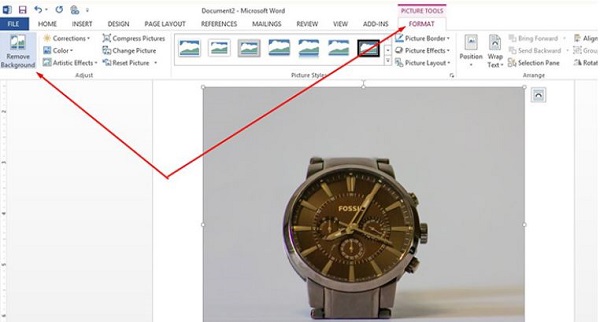
Remove Background
- Chỉnh sửa vùng nền (Mark Areas to Keep và Mark Areas to Remove)
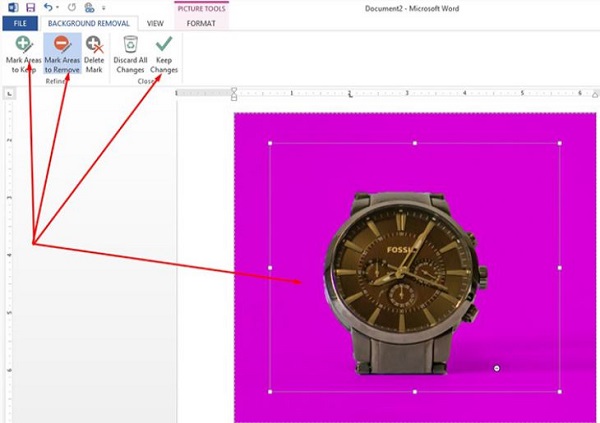
Chỉnh sửa vùng nền (Mark Areas to Keep và Mark Areas to Remove)
- Áp dụng (Keep Changes).
Tất nhiên, tính năng này không phải lúc nào cũng hoàn hảo với các nền phức tạp. Điều này buộc chúng ta phải sử dụng các phần mềm hoặc công cụ chuyên nghiệp hơn.
Nguyên nhân và xử lý Word không có remove background
Chưa kể phương pháp này chỉ hoạt động với ảnh bình thường. Không thể dùng để tách với các nền ảnh có chất lượng thấp.
- Nếu như các bước trên không có hiển thị thì chắc chắn rằng Word của bạn đang ở phiên bản quá thấp. Tốt nhất là thực hiện nâng cấp phiên bản Word để tính năng “Remove Background” có thể xuất hiện như hướng dẫn.
- Với các ảnh dạng raster (ảnh vector) thì không thể tách nền, vậy nên hãy chuyển đổi dạng ảnh này thành ảnh thường.
- Cuối cùng với các ảnh chữ ký phức tạp hãy cố gắng sử dụng ảnh chất lượng để đảm bảo hiệu quả.
Tiếp sau là chi tiết phương pháp chèn chữ ký Word hiệu quả mình thường dùng. Hẳn đây là điều mà nhiều bạn đang theo dõi bài viết này quan tâm.
Cách chèn chữ ký Word
Để chèn tốt chữ ký Word bạn hãy xử lý xong các vấn đề từ nguyên nhân Word không có remove background trước đó. Rồi thử sử dụng phương pháp tách nền ở trên để chèn. Nhưng như đã nói, thì Word rất hạn chế việc tách nền được cho chữ ký. Nên tiếp sau đây sẽ là phương pháp chèn chữ ký Word đơn giản hơn, nhanh hơn. Tất nhiên bạn cũng chẳng cần phải tải ứng dụng gì hết vì nó có sẵn trên máy tính Win của bạn.
- Bắt đầu ngay thôi.
Bước 1: Tách nền bằng Paint.
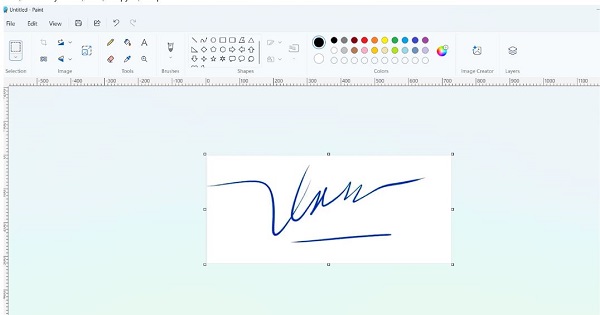
Hầu như ai cũng có Paint trong máy. Sau khi có ảnh chữ ký có thể chụp bằng điện thoại hay gì đó. Rồi lưu lại trên máy của bạn hoặc copy trực tiếp ảnh vào Paint.
Trong Paint bạn nhìn lên bảng công cụ thấy biểu tượng tách nền remove background. Nhấn vào đó!
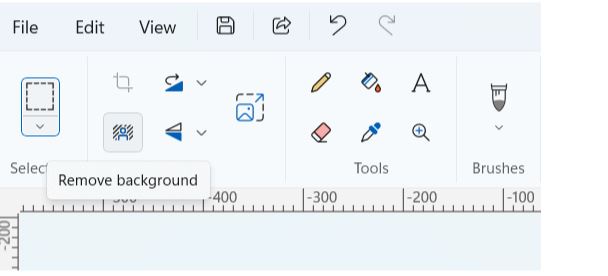
Biểu tượng tách nền remove background
Ảnh của bạn lúc này đã được tách nền trên Paint rồi! Đừng quên thực hiện lưu ảnh dưới định dạng PNG nhé!
Ở bước 1 này bạn có thể thực hiện chèn ảnh bằng các phương pháp khác như: ứng dụng web https://www.remove.bg/vi, Photoshop,… Miễn sao bạn máy bạn quen thuộc với cách nào thì bạn sử dụng cách đó.
Bước 2: Chèn ảnh vào Word.
Bước thực hiện chèn ảnh thì quá đơn giản rồi chỉ cần vào như bình thường.
- Đặt chuột vào vị trí muốn chèn ảnh chữ ký.
- Nhấn vào Pictures và chọn ảnh chữ ký vừa tạo rồi nhấn Insert để chèn.
- Nếu ảnh chữ kỹ quá lớn bạn nhớ nhấp vào ảnh và kéo sao cho vừa với vị trí ảnh.
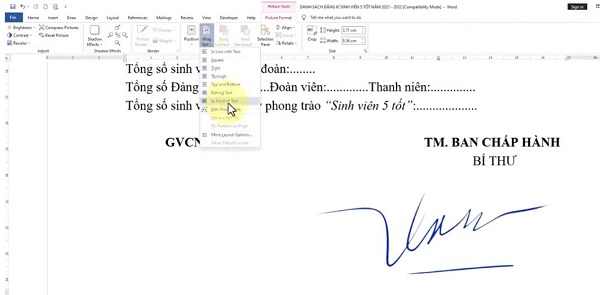
Chèn ảnh vào Word
Muốn thực hiện di chuyển ảnh dễ dàng hãy vào Picture Format chọn “In Format of text”. Như vậy là chúng ta đã có thể chèn chữ ký Word dễ dàng.
Hy vọng với các hướng dẫn xử lý Word không có remove background siêu hiệu quả này sẽ hữu ích với bạn. Nếu có cách hay hơn hoặc bất kỳ thắc mắc nào khác hãy để lại bình luận cho mình biết nhé.
XEM THÊM










![Tại sao Google Chrome bị thu nhỏ? [Giải đáp nhanh]](https://robottietkiem.com/wp-content/uploads/2025/01/tai-sao-chrome-bi-thu-nho.jpg)










