Now Reading: Xóa ô thừa trong Excel dễ như ăn kẹo
-
01
Xóa ô thừa trong Excel dễ như ăn kẹo


Bạn đang tìm cách xóa ô thừa trong Excel? Bạn đã dừng lại đúng nơi! Robot Tiết Kiệm đã hướng dẫn cách xóa những ô “thừa thãi” này một nốt nhạc. Áp dụng ngay bạn nhé!
Một bảng tính rõ ràng và chuyên nghiệp chắc chắn không thể chứa những ô trống dư thừa. Nhưng quá trình làm việc với file Excel, chắc hẳn có những lúc bạn không thể kiểm soát và các ô trống này xuất hiện lúc nào không hay. Vậy có biện pháp nào để xóa ô thừa trong Excel không nhỉ? Có đấy! Không những có mà còn có nhiều cách khác nhau nữa đấy. Khám phá với những thông tin tiếp theo dưới đây bạn nha.

Hướng dẫn xóa ô thừa trong Excel
Chi tiết cách xóa ô thừa trong Excel không thể nào đơn giản hơn
Để xóa ô trống trong cột Excel, trong hàng hoặc xóa bất cứ ô trống nào không hề khó, sau đây là hướng dẫn chi tiết để anh em thực hiện.
Hướng dẫn cách xóa ô trống trong Excel nhanh chóng
- Bước 1: Người dùng mở file Excel của mình lên, sau đó bạn bôi đen vùng dữ liệu hoặc chọn toàn bộ bảng tính (Ctrl+A).
- Bước 2: Bạn nhấn vào tab Home > Sau đó, bạn nhấn chọn Find & Select > Khi các tùy chọn hiển thị, người dùng chọn Go To Special.

- Bước 3: Khi cửa sổ Go To Special hiển thị, bạn tick chọn vào dòng Blanks > Tiếp tục nhấn OK.
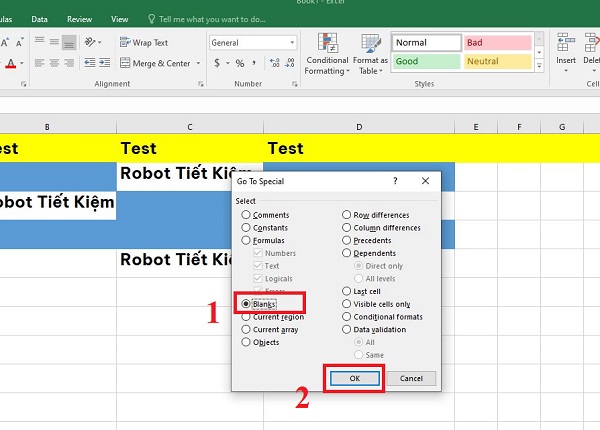
- Bước 4: Sau khi thực hiện các bước trên, các ô trống có trong bảng tính của bạn sẽ được bôi đen.
- LƯU Ý: Ở bước này, nếu anh em muốn thực hiện nhanh thì nhấn phím Delete trên bàn phím để xóa. Nhưng muốn vừa xóa, vừa di chuyển các ô để phù hợp với bảng tính thì đến với B5.
- Bước 5: Nhấn chuột phải vào bất cứ ô trống đã được bôi đen nào cũng được > Chọn Delete > Bảng Delete sẽ hiển thị, bạn có thể chọn các tùy chọn dưới đây > Chọn xong nhấn OK nhé:
- Shift cells up: Xóa ô trống, đồng thời di chuyển các ô ở sau ô bị xóa lên trên.
- Shift cells left: Xóa ô trống, đồng thời di chuyển các ô ở sau ô bị xóa sang bên trái.

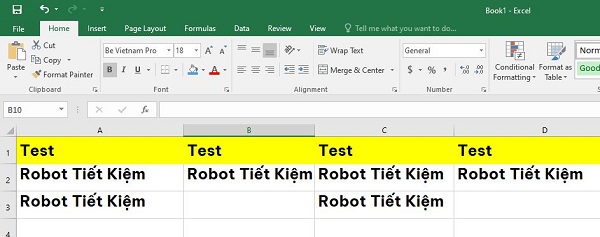
Ở đây mình sẽ chọn tùy chọn Shift cells up và kết quả như hình bên dưới.
MỘT SỐ LƯU Ý
- Trong trường hợp bạn có nhiều ô trống và có cả hàng/cột trống. Nếu bạn chỉ muốn xóa các hàng/cột này còn những ô trống kia thì không. Bạn nên thực hiện một cách thủ công để xóa hàng/cột. Bởi cách trên có thể ảnh hưởng và làm lộn xộn dữ liệu.
- Biện pháp này không áp dụng cho bất kỳ ô trống nào có trong bảng Excel (so với một phạm vi). Người dùng chỉ có thể xóa toàn bộ các hàng trong bảng. Hoặc nếu muốn áp dụng cách trên, bạn có thể chuyển đổi bảng thành phạm vi trước, sau đó mới xóa các ô trống.
Hướng dẫn xóa các ô trống sau ô cuối cùng có dữ liệu
Trong trường hợp bạn muốn xóa tất cả nội dung và định dạng sau ô cuối cùng có dữ liệu để làm gọn tài liệu của mình. Bạn có thể áp dụng các bước dưới đây:
- Bước 1: Nhấn vào tiêu đề của cột trống đầu tiên nằm ở phía bên phải của cột cuối cùng có chứa dữ liệu > Sau đó, bạn nhấn Ctrl + Shift + End và thao tác này sẽ chọn phạm vi là ô giữa dữ liệu của bạn và ô được sử dụng cuối cùng trên trang tính.
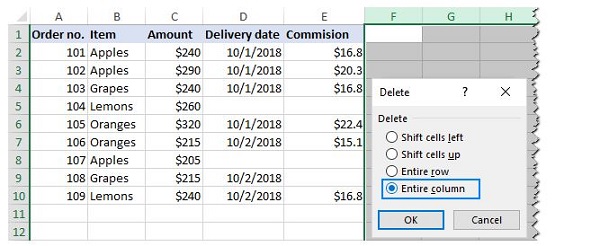
- Bước 2: Nhấn vào tab Home > tìm đến nhóm Editing > Nhấn chọn vào Clear > Clear All. Hoặc bạn có thể nhấn chuột phải vào bất cứ chỗ trống vào của phạm vi được bôi đen > Chọn Delete > Khi bảng Delete hiển thị, bạn nhấn chọn vào dòng Entire column > Bấm OK.
- Bước 3: Lưu lại các thay đổi này là xong.
Robot Tiết Kiệm đã hướng dẫn xong các bước xóa ô thừa trong Excel. Mong rằng thủ thuật này sẽ giúp ích cho anh em nhé!
THEO DÕI THÊM