Now Reading: Zoom không có nền ảo trên điện thoại [Fix nhanh]
-
01
Zoom không có nền ảo trên điện thoại [Fix nhanh]


Bạn đang khó chịu bởi Zoom không có nền ảo trên điện thoại? Đừng vội, Robot Tiết Kiệm sẽ nhanh chóng giúp bạn xử lý trường hợp này.
Ở thời đại công nghệ số, Zoom đã trở thành một công cụ họp trực tuyến phổ biến, được sử dụng thường xuyên, nhất là dân văn phòng hoặc giáo viên, học sinh, sinh viên. Đây là một phần mềm đa nền tảng nên chắc chắn sẽ không thể thiếu smartphone.
Thông thường, việc sử dụng Zoom trên điện thoại rất đơn giản và ứng dụng này cũng hoạt động mượt mà. Nhưng tương tự như bao phần mềm khác, Zoom thỉnh thoảng cũng xuất hiện một số vấn đề. Trong đó, tình trạng Zoom không có nền ảo trên điện thoại khá phổ biến. Trong bài viết hôm nay, Robot Tiết Kiệm sẽ giúp bạn khắc phục tình trạng này.

Khắc phục Zoom không có nền ảo trên điện thoại
Hướng dẫn cách giải quyết khi Zoom không có nền ảo trên điện thoại
Tại sao Zoom không có nền ảo trên điện thoại nhỉ? Đối với tình trạng này có nhiều nguyên nhân khác nhau gây ra. Sau đây là từng trường hợp cụ thể cũng như cách xử lý tương ứng để bạn áp dụng.
1/ Điện thoại không hỗ trợ nền ảo
Đối với tình trạng Zoom không có background, khả năng cao là do thiết bị của bạn không hỗ trợ nền ảo. Cụ thể, tính năng nền ảo trên Zoom yêu cầu điện thoại có đủ cấu hình phần cứng. Các thiết bị Android đời cũ hoặc iPhone dưới iPhone 8 có thể không hỗ trợ. Bên cạnh đó, nếu bạn đã quá lâu không cập nhật phần mềm cho Android/iPhone thì đây cũng là nguyên nhân khiến Zoom hoạt động không ổn định. Vì vậy, bạn nên cập nhật Android/iPhone lên phiên bản mới nhất nếu có.

Cập nhật phần mềm cho Android và iPhone
2/ Phiên bản Zoom chưa cập nhật
Không loại trừ khả năng là do bạn chưa cập nhật Zoom nên mới không dùng được nền ảo khi trải nghiệm ứng dụng. Chưa kể đến, sử dụng Zoom phiên bản cũ cũng là nguyên nhân khiến cho ứng dụng này xuất hiện nhiều vấn đề.
Giải pháp cho trường hợp này là người dùng chỉ cần vào CH Play (Android)/App Store (iOS) để cập nhật Zoom lên phiên bản mới nhất.

Cập nhật Zoom
3/ Cần bật tùy chọn nền ảo cho Zoom
Một nguyên nhân nữa khiến cho bạn không sử dụng được nền ảo trong Zoom là do bạn thao tác chưa chuẩn xác. Sau đây là cách để bạn sử dụng nền ảo trong Zoom:
Cách đổi nền Zoom trên điện thoại iPhone chi tiết: Ở giao diện cuộc họp trong Zoom, bạn chạm vào màn hình để thanh công cụ phía dưới hiện ra > Sau đó, bạn nhấn vào “Khác” > Tìm và chọn vào dòng Nền và hiệu ứng > Chọn hình nền (Nếu cần chọn hình lưu sẵn trong máy thì nhấn dấu “+”, cho phép phần mềm truy cập vào kho ảnh và chọn ảnh).
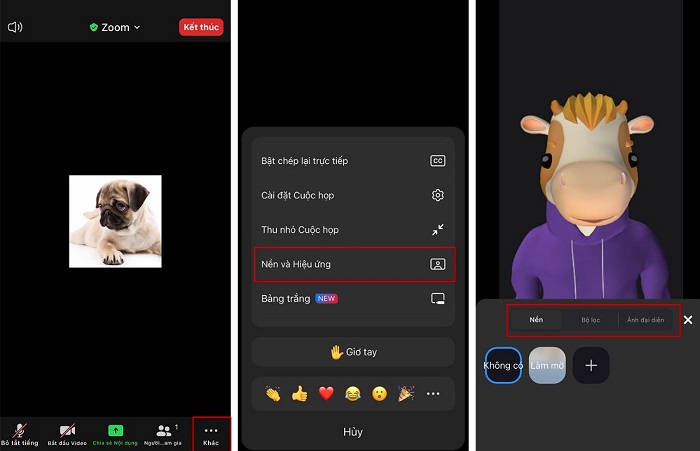
Đổi nền ảo Zoom trên điện thoại
Với cách đổi nền Zoom trên điện thoại Samsung thì bạn thực hiện tương tự như trên iPhone. Tuy nhiên, giao diện trên Android có thể có đôi chút thay đổi.
Thay đổi background trong Zoom trên máy tính cụ thể: Cũng trong giao diện họp, bạn nhấn vào mũi tên bên cạnh chữ “Dừng video” > Tiếp tục chọn Chọn nền ảo > Cửa sổ mới hiển thị, bạn có thể chọn ảnh có sẵn hoặc nhấn vào dấu + bên cạnh để thêm hình nền mới.
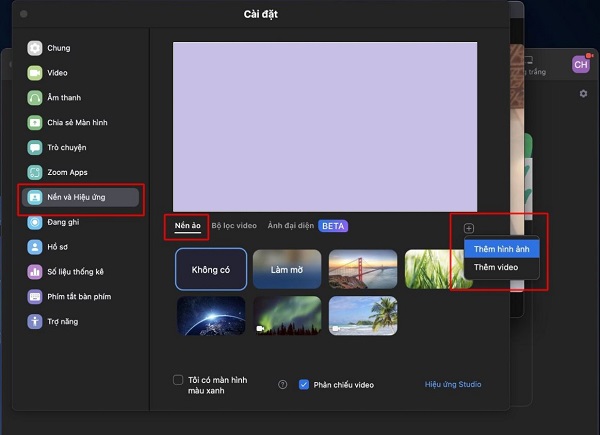
Đổi nền ảo Zoom trên máy tính
GỢI Ý:
Nếu bạn đang tìm cách làm mờ background Zoom trên máy tính: Bạn cũng truy cập vào tùy chọn “Chọn nền ảo” theo hướng dẫn trên > Khi cửa sổ hiển thị thì chọn “Làm mờ”.
4/ Cấp quyền truy cập máy ảnh Zoom trên điện thoại
Nếu như đã thực hiện như hướng dẫn trên nhưng vẫn không đổi được nền ảo thì khả năng cao là do bạn chưa cấp quyền truy cập đầy đủ cho ứng dụng Zoom. Do đó, bạn cần vào Cài đặt > Chọn Ứng dụng > Zoom > Quyền và cấp quyền truy cập máy ảnh cho Zoom đầy đủ.
Lưu ý khi sử dụng ứng dụng Zoom bạn nên bỏ túi
- Khi sử dụng ứng dụng Zoom để học tập, họp online hay thuyết trình, bạn nên chú ý một số điểm quan trọng để tránh lỗi kỹ thuật như trên và đảm bảo sự chuyên nghiệp là:
- Trước khi tham gia Zoom bạn nên kiểm tra và cập nhật ứng dụng Zoom lên phiên bản mới nhất để tránh lỗi. Đừng quên sạc pin đầy đủ cho dế yêu khi tham gia.
- Để đảm bảo bảo mật và an toàn, bạn không chia sẻ ID phòng và mật khẩu Zoom công khai. Bên cạnh đó, bạn nên bật tính năng Waiting Room (Phòng chờ) để kiểm soát người tham gia và hạn chế chia sẻ màn hình tùy tiện, chỉ bật khi cần thiết.
- Bạn không mở quá nhiều ứng dụng nặng để tránh Zoom bị giật lag. Nếu mạng yếu, có thể tắt camera để giảm dung lượng truyền tải.
Trên đây là chi tiết cách xử lý Zoom không có nền ảo trên điện thoại. Nếu vẫn không được thì bạn nên cân nhắc xóa và tải lại ứng dụng Zoom nhé!
BÀI VIẾT KHÁC