
Now Reading: Chia sẻ cách fix vào Zoom không mở được camera
-
01
Chia sẻ cách fix vào Zoom không mở được camera


Vào Zoom không mở được camera khiến quá trình học tập, làm việc bị gián đoạn? Nếu gặp lỗi này trên Zoom thì hãy tham khảo ngay một vài mẹo nhỏ được Robot Tiết Kiệm bật mí trong bài để biết được cách xử lý hiệu quả nhé!
Với sự phát triển của các phần mềm gọi video nhóm. Quá trình học tập, làm việc từ xa đã trở nên đơn giản hơn rất nhiều. Và khi khắc đến các ứng dụng gọi video nhóm, nhiều người sẽ nghĩ ngay đến Zoom. Quả thật thì đây là một phần mềm cực kỳ hiệu quả để tổ chức các buổi hội họp, các lớp học trực tuyến. Tuy nhiên đôi khi người dùng cũng gặp trở ngại trong quá trình sử dụng phần mềm này. Trong đó, trường hợp thường gặp nhất là vào Zoom không mở được camera. Để xử lý vấn đề này khi sử dụng Zoom thì mời bạn xem qua một số thông tin dưới đây.
Nguyên nhân và cách khắc phục khi vào Zoom không mở được camera?
Là một phần mềm gọi video nhóm có thiết kế đơn giản nhưng cũng không kém phần hiệu quả. Thông thường, quá trình sử dụng Zoom sẽ rất ít khi gặp trở ngại. Thế nhưng không có gì là tuyệt đối, đôi khi người dùng vẫn gặp một số vấn đề khi sử dụng Zoom. Nếu gặp tình trạng Zoom không mở được camera trên laptop hay Zoom không mở được camera trên điện thoại thì rất có thể là do một số yếu tố sau đây.
1: Thao tác bật camera chưa chính xác
Tưởng chừng rất đơn giản nhưng thực tế là nhiều người vẫn chưa biết các bật camera khi sử dụng Zoom. Và khi thao tác không chính xác thì đương nhiên là sẽ không thể mở được camera trên Zoom. Với trường hợp này thì cách khắc phục rất đơn giản, bạn chỉ cần thực hiện đúng các bước để mở camera khi gọi Zoom trên máy tính và điện thoại là được.
1.1 Cách mở camera trên Zoom máy tính
Đến với trường hợp đầu tiên khi bạn sử dụng Zoom trên máy tính. Lúc này, chúng ta sẽ có 2 cách để có thể bật camera. Dưới đây sẽ là hướng dẫn chi tiết cho từng trường hợp.
Bật camera khi bạn đang ở ngoài cuộc họp
- B1: Khởi động ứng dụng Zoom trên máy tính, sau đó chọn vào biểu tượng bánh răng ở góc trên bên phải.
- B2: Trong phần video, bạn hãy bỏ tick chọn trong ô Turn off my video when joining và lúc này camera sẽ được khởi động.

Bật camera khi đang trong cuộc họp
- B1: Tại màn hình cuộc gọi Zoom trên máy tính, bạn hãy click chuột vào biểu tượng start video.
- B2: Khi mục start video không còn dấu gạch chéo màu đỏ thì nghĩa là camera đã được bật.

1.2: Cách bật camera trên Zoom trên điện thoại
Với trường hợp bạn đang sử dụng Zoom trên điện thoại thì cũng tương tự như ở trên. Chúng ta sẽ có thể bật camera trên Zoom khi ở ngoài và ở trong cuộc gọi.
Bật camera khi bạn đang ở ngoài cuộc họp
- B1: Tại màn hình chính của phần mềm Zoom, bạn hãy chọn vào mục cài đặt.
- B2: Khi cửa sổ cài đặt xuất hiện, chọn vào mục cuộc họp.
- B3: Tại mục “tắt video của tôi” bạn hãy gạt công tắc sang trái để bật camera. Nếu muốn tắt camera thì gạt sang phải.

Bật camera khi đang trong cuộc họp
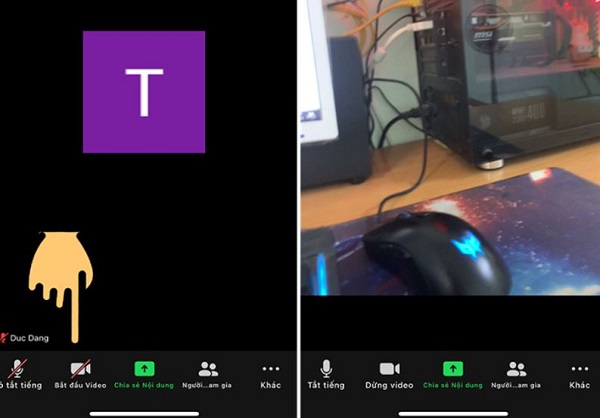
- B1: Khi ở trong cuộc họp bạn cũng chỉ cần chọn vào mục bắt đầu video.
- B2: Lúc này video camera sẽ bật lên, nếu muốn tắt thì nhấn dừng video là xong.
2: Chưa cấp quyền cho camera trên thiết bị
Có nhiều trường hợp gặp lỗi vào Zoom không mở được camera là do người dùng chưa cấp quyền camera trên thiết bị của mình. Nếu gặp lỗi này trên điện thoại thì hệ thống sẽ xuất hiện thông báo yêu cầu cấp quyền, bạn chỉ cần cho phép là được. Còn nếu chưa cấp quyền cho camera trên máy tính thì làm như sau.
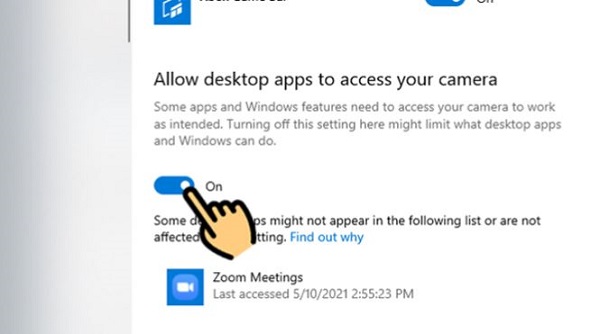
- B1: Mở thanh tìm kiếm của máy tính rồi nhập từ khóa camera, sau đó chọn vào mục Choose which apps can access your camera.
- B2: Tìm đến ứng dụng Zoom Meetings rồi đưa nó về trạng thái on là được.
Riêng với máy MAC thì sẽ hơi phức tạp hơn một chút. Để cấp quyền cho camera thì bạn phải nhấn vào biểu tượng apple ở góc trên bên trái màn hình. Nhấn tùy chọn hệ thống sau đó chọn bảo mật & quyền riêng tư.
Tiếp theo chọn vào biểu tượng ổ khóa, rồi nhập tên người dùng và mật khẩu để mở khóa. Cuối cùng vào mục camera và đảm bảo là các mục Zoom.us, Zoom Rooms đã được bật.
3: Do phiên bản Zoom quá cũ nên vào Zoom không mở được camera
Một vài trường hợp người dùng gặp lỗi Zoom is unable to detect a camera là do phiên bản Zoom đã quá cũ. Lúc này bạn hãy thử khởi động lại máy tính rồi cập nhật Zoom phiên bản mới xem sao. Với điện thoại thì bạn hãy vào kho ứng dụng rồi tiến hành cập nhật nếu có phiên bản mới.
4: Do có một ứng dụng khác đang dùng camera
Cuối cùng lỗi vào Zoom không mở được camera có thể là do một ứng dụng khác cũng đang dùng camera. Lúc này bạn hãy đóng toàn bộ ứng dụng rồi khởi động lại Zoom xem sao.
5: Camera chưa được chọn đúng trong Zoom
Bạn cần mở Zoom > Nhấn mũi tên bên cạnh nút Start Video > Sau đó, bạn cần chọn đúng thiết bị camera đang dùng (ví dụ: “Integrated Camera”, “USB Camera”…) > Hướng dẫn dành cho máy tính.
Trên máy tính, một nguyên nhân nữa là do driver camera lỗi hoặc chưa cài (trên máy tính). Vì vậy, người dùng cần mở Device Manager (Windows + X) > Cameras > Nhấp chuột phải vào camera > Sau đó, bạn chọn Update driver. Hoặc bạn chọn gỡ thiết bị, rồi khởi động lại máy để hệ điều hành tự nhận lại driver nhé.

6: Camera bị hỏng phần cứng
Nếu như mọi phần mềm khác đều không thể sử dụng camera, ngay cả camera mặc định trên smarphone cũng gặp lỗi. Khả năng cao là thiết bị/camera đã bị hư hỏng phần cứng. Trường hợp này bạn cần mang máy đến các trung tâm sửa chữa uy tín để kỹ thuật kiểm tra và hỗ trợ nha.
Và đó là một vài mẹo nhỏ dành cho bạn khi vào Zoom không mở được camera. Chúc bạn thành công trong việc khắc phục lỗi nhé!
THEO DÕI THÊM











![File Excel bị lỗi format and extension don't match [FIX NHANH]](https://robottietkiem.com/wp-content/uploads/2024/06/giai-quyet-file-excel-bi-loi-format-and-extension-dont-match.jpg)










