Now Reading: Bị mất cài đặt vân tay Samsung, phải làm sao đây?
-
01
Bị mất cài đặt vân tay Samsung, phải làm sao đây?

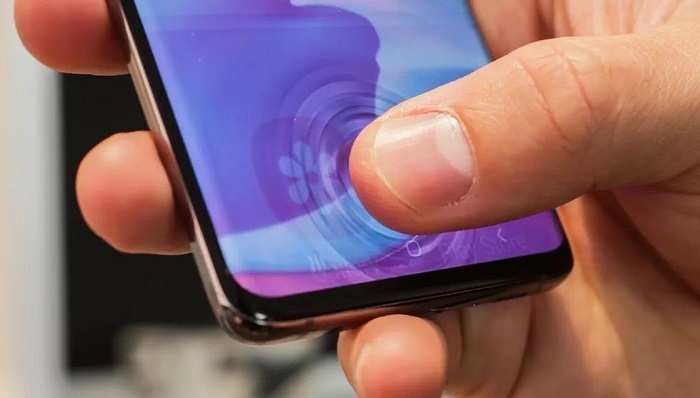
Bạn bị mất cài đặt vân tay Samsung? Tham khảo ngay cách giải quyết được Robot Tiết Kiệm chia sẻ cho anh em Samfan trong bài viết này nhé!
Với những chiếc smartphone hiện nay, bao gồm cả Samsung thì cài đặt vân tay đã trở thành một phần quan trọng không thể thiếu. Sử dụng vân tay khi mở khóa, bảo mật ứng dụng, bảo mật khi thanh toán… Điều này sẽ giúp nâng cao bảo mật và thông tin cho người dùng. Vậy nên, thật khó chịu nếu bỗng dưng bị mất cài đặt vân tay Samsung. Cùng xem cách xử lý lỗi được Robot Tiết Kiệm bật mí trong mục thủ thuật điện thoại hôm nay nha.
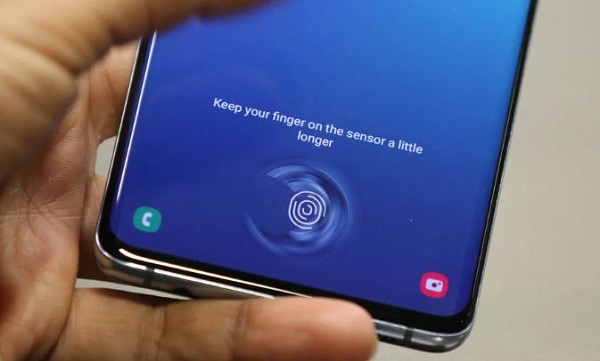
Bỏ túi ngay cách giải quyết lỗi bị mất cài đặt vân tay Samsung
Lỗi cảm biến vân tay Samsung không hề hiếm gặp mà ngược lại, có rất nhiều người dùng gặp phải tình trạng này. Đối với sự cố Samsung không nhận diện được vân tay, bị mất cài đặt vân tay thì do nhiều nguyên nhân khác nhau gây ra cả khách quan lẫn chủ quan. Sau đây là chi tiết lý do gây ra lỗi để bạn tìm hiểu.
1/ Sử dụng vân tay đúng cách trên Samsung của bạn
Trước tiên, việc Samsung không nhận diện được dấu vân tay có thể là do bạn đã thao tác chưa chuẩn xác. Bạn cần đảm bảo các yếu tố sau:
- Ngón tay của bạn không quá khô hoặc quá ướt, không bị nứt nẻ hoặc bị thương. Bởi đây có thể là lý do khiến Samsung khó nhận diện được vân tay mà bạn đã cài đặt hoặc đang cài đặt vân tay.
- Khi thao tác, bạn lấy ngón tay ra khỏi cảm biến quá nhanh cũng có thể là nguyên nhân làm cho Samsung không nhận dạng. Hãy giữ dấu vân tay trên màn hình lâu hơn một xíu.
- Ngoài các trường hợp trên, việc bạn không đặt ngón tay đúng cách lên cảm biến cũng là “thủ phạm” phổ biến khiến cho dấu vân tay không được nhận dạng. Do đó, hãy đảm bảo rằng đã đặt đúng ngón tay mà mình cài đặt trước đó, đồng thời đặt ngón tay của bạn lên toàn bộ cảm biến vân tay.

2/ Kiểm tra lại miếng dán màn hình trên Samsung
Nếu nhận được yêu cầu “cần có cân chỉnh cảm biến vân tay Samsung” hoặc mãi mà không sử dụng được vân tay. Nguyên nhân có thể không xuất phát từ ngón tay của bạn mà do màn hình thiết bị. Bạn nên vệ sinh sạch màn hình, đảm bảo màn hình đang không bị dính nước hoặc bám bụi bẩn.
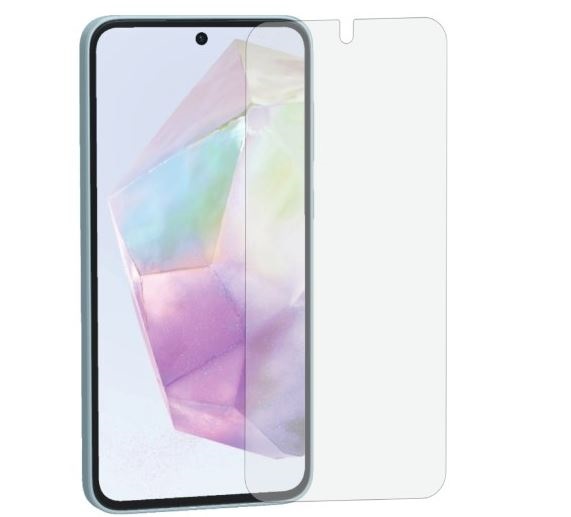
Đừng quên kiểm tra lại miếng dán bảo vệ màn hình đang sử dụng cho máy. Miếng dán hư hỏng, đã cũ cũng là “thủ phạm” làm cho cảm ứng của thiết bị không nhạy, máy cũng không nhận dạng được vân tay.
3/ Thêm một dấu vân tay khác
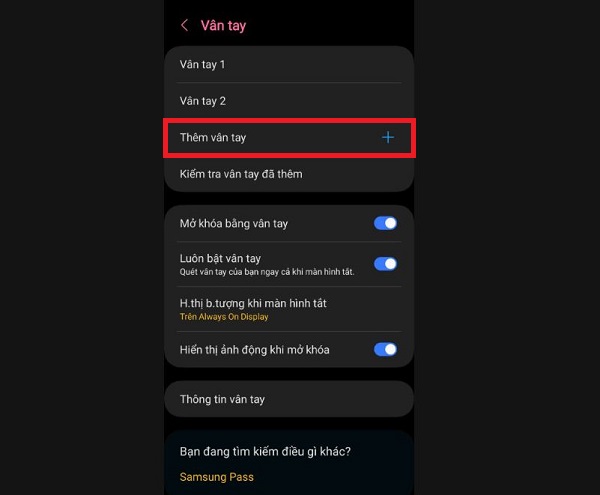
Bạn có thể thêm một dấu vân tay khác bên cạnh dấu vân tay đã cài đặt. Như vậy, nếu như dấu vân tay này không nhận diện được thì bạn có thể đổi sang ngón tay khác:
- B1: Bạn mở Cài đặt lên > Nhấn chọn vào mục “Bảo mật và riêng tư”.
- B2: Chọn Sinh trắc học > Nhấn chọn mục Vân tay > Nhập mã PIN điện thoại nếu được yêu cầu.
- B3: Nhấn chọn vào mục Thêm vân tay > Thao tác theo hướng dẫn để thâm một vân tay nữa > Sau khi thêm xong thì bạn nhấn vào “Kiểm tra vân tay đã thêm” và thử lần lượt vân tay những ngón mà bạn đã cài đặt.
4/ Xóa và cài đặt lại dấu vân tay trên Samsung
Nếu giải pháp trên không hiệu quả, bạn nên thực hiện xóa và cài đặt lại dấu vân tay cho thiết bị. Tiến hành truy cập vào Cài đặt > Chọn Bảo mật và riêng tư > Sinh trắc học > Vân tay > Chọn vân tay mà bạn muốn xóa > Nhấn Xóa ở góc trên cùng bên phải màn hình.
5/ Một số giải pháp khác khi cảm biến vân tay không hoạt động Samsung
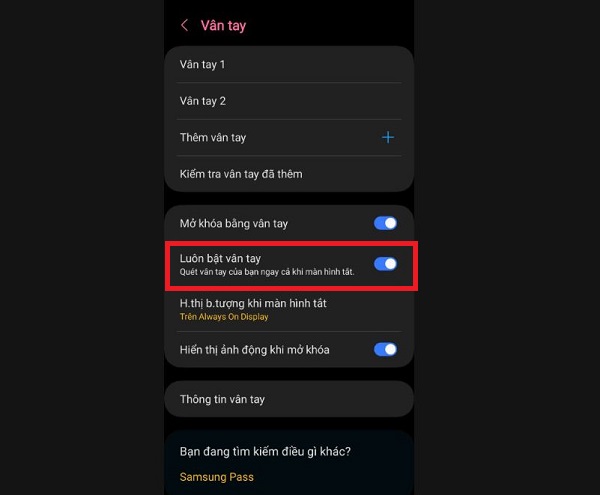
- Bật tính năng Luôn bật vân tay: Cài đặt > Bảo mật và riêng tư > Sinh trắc học > Vân tay > Nhập mã PIN > Kích hoạt mục Luôn bật vân tay.
- Tắt nguồn và khởi động lại Samsung của bạn.
- Khôi phục cài đặt gốc cho Samsung (YÊU CẦU SAO LƯU DỮ LIỆU TRƯỚC KHI THỰC HIỆN): Thao tác này sẽ xóa sạch dữ liệu nên bạn cần cân nhắc trước khi thực hiện và sao lưu dữ liệu đầy đủ. Sau khi sao lưu xong thì vào Cài đặt > Quản lý chung > Đặt lại > Khôi phục cài đặt gốc.
Robot Tiết Kiệm đã bật mí xong những gì bạn cần làm khi bị mất cài đặt vân tay Samsung. Admin chúc anh em Samfan giải quyết thành công lỗi nhé!
THEO DÕI THÊM