
Now Reading: Chia sẻ cách in file Word không có Comment nhanh lẹ
-
01
Chia sẻ cách in file Word không có Comment nhanh lẹ


Bạn đang tìm cách in file Word không có Comment? Robot Tiết Kiệm đã tìm ra cách và có chia sẻ chi tiết (kèm ảnh) trong bài viết này, bạn xem ngay nhé!
Tính năng ghi chú (Comment) trong Word là một công cụ hữu ích giúp bạn có thể trao đổi, chỉnh sửa và góp ý với mọi người trong nhóm. Nhưng khi cần in ấn tài liệu hoàn chỉnh, chắc chắn là bạn phải loại bỏ những Comment này để tránh tình trạng file thiếu chuyên nghiệp, mất thẩm mỹ hoặc tiết lộ các thông tin nội bộ không mong muốn. Vậy cách in file Word không có Comment như thế nào? Robot Tiết Kiệm sẽ giải đáp thắc mắc này ngay trong mục thủ thuật máy tính hôm nay.

Chia sẻ cách in file Word không có Comment
Chi tiết cách in file Word không có Comment từ A đến Z
2 Cách in file Word không có Comment được admin chia sẻ cụ thể dưới đây. Tùy theo từng trường hợp bạn có thể áp dụng để in tài liệu mà không dính ghi chú nha.
Cách 1: Tắt đánh dấu trong Cài đặt in
Phần cài đặt in sẽ giúp bạn in ấn tài liệu Word mà không bị dính Comment. Cụ thể chính là:
- Bước 1: Ở file Word đang mở, bạn nhấn chọn vào tab File.
- Bước 2: Chọn vào mục Print ở danh sách các tùy chọn bên trái.
- Bước 3: Nhìn qua phía bên phải, bên dưới mục Settings bạn sẽ thấy các trang có thể in > Lúc này, bạn nhấn vào mũi tên thả xuống như ảnh và nhấn chọn vào dòng Print Markup.
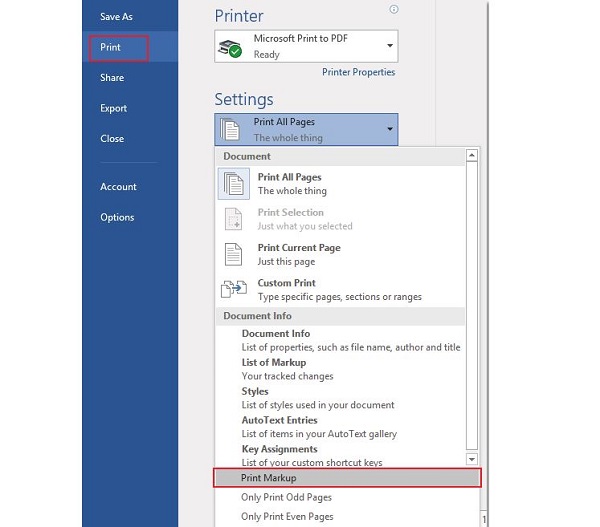
Sau khi hoàn tất thao tác trên, bạn sẽ thấy bản xem trước khi in ở bên phải, các chỉ báo đánh dấu và bình luận sẽ biến mất. Lưu ý là các bình luận cũng như comment vẫn xuất hiện trong tài liệu thực tế ở trên máy, nhưng chúng sẽ không xuất hiện trong tài liệu đã in của bạn nên bạn hoàn toàn có thể yên tâm nha.
Cách 2: Tắt đánh dấu trong tài liệu
Nếu không muốn tắt đánh dấu theo cách trên thì đây là biện pháp thứ 2 mà bạn có thể áp dụng:
- Bước 1: Tại file Word đang mở, bạn nhấn vào tab Review.
- Bước 2: Sau đó, bạn tìm đến khu vực Tracking.
- Bước 3: Nhấn vào dấu mũi tên bên cạnh dòng Show Markup > Bỏ chọn tại mục Comment. Hoặc bạn nhấn chọn vào dấu mũi tên ở dòng Simple Markup > Chọn vào No Markup.
- Bước 4: Như vậy, các bình luận sẽ biến mất khỏi tài liệu ngay lập tức > Thoải mái in ấn tài liệu mà không lo dính Comment bạn nhé!

Hướng dẫn cách xóa hẳn comment rồi in
Trong trường hợp bạn không cần phải giữ lại những Comment trong tài liệu Word nữa, bạn không cần phải áp dụng 2 cách trên. Mà thay vào đó là chọn xóa toàn bộ các bình luận rồi mới in tài liệu Word của mình.
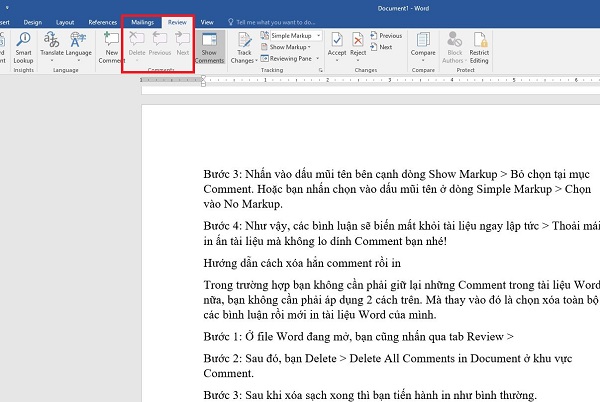
- Bước 1: Ở file Word đang mở, bạn cũng nhấn qua tab Review >
- Bước 2: Sau đó, bạn Delete > Delete All Comments in Document ở khu vực Comment.
- Bước 3: Sau khi xóa sạch xong thì bạn tiến hành in như bình thường.
Trùm Thủ Thuật đã chia sẻ xong các cách in file Word không có Comment. Bạn đừng quên xem thêm các thủ thuật hay khác về Word/Excel hay các phần mềm văn phòng khác để công việc của bạn đơn giản hơn nhé!
XEM THÊM




















