
Now Reading: Học ngay cách khắc phục khi Excel không chỉnh được page layout
-
01
Học ngay cách khắc phục khi Excel không chỉnh được page layout


Excel không chỉnh được page layout là vấn đề khá khó chịu khiến việc in tài liệu trở nên khó khăn. Vấn đề này sẽ được giải quyết với các thủ thuật được Robot Tiết Kiệm cung cấp trong bài.
Để căn chỉnh nội dung tài liệu trước khi in, người dùng Excel sẽ sử dụng công cụ page layout. Ở điều kiện thông thường thì tính năng này hoạt động khá ổn định. Nhưng đôi khi cũng có trường hợp Excel không chỉnh được page layout. Trong trường hợp này thì hẳn là bạn sẽ cần một số thông tin sau đây.
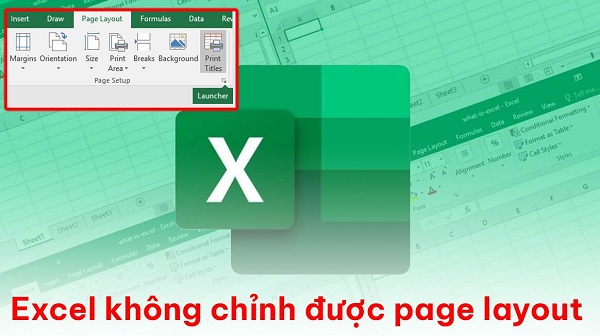
Những nguyên nhân khiến Excel không chỉnh được page layout
Theo mình biết thì không phải ngẫu nhiên mà Excel bị lỗi Page Layout. Rất có thể việc bạn không chỉnh được page layout trong Excel là do một số lý do sau đây.
1: Tính năng page layout đã bị ẩn đi
Thông thường để thiết lập page layout thì bạn chỉ cần truy cập vào mục này ở trên thanh công cụ. Thế nhưng nếu trong quá trình sử dụng bạn hoặc ai đó đã thiết lập sai. Điều này có thể khiến cho page layout bị ẩn đi. Lúc này bạn sẽ không thể nhìn thấy nó trên thanh công cụ nữa.
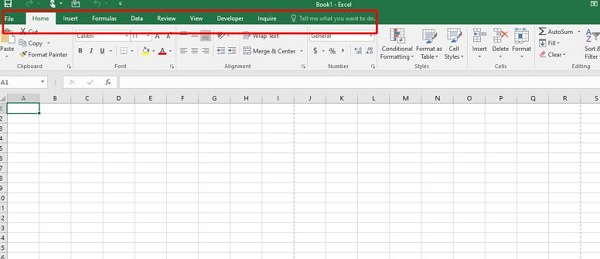
2: Do bạn sử dụng Add-ins không hợp lý
Việc cài và sử dụng các add-ins trên Excel là khá phổ biến. Tuy nhiên không phải add-ins nào cũng hoạt động ổn định. Việc cài đặt quá nhiều add-ins trên Excel có thể sẽ dẫn đến tình trạng xung đột phần mềm. Đây cũng có thể là nguyên nhân khiến page layout biến mất hoặc không sử dụng được.
3: Do phiên bản Excel của bạn đang gặp lỗi
Đôi khi việc sử dụng Excel phiên bản quá cũ cũng sẽ mang đến cho bạn một vài rắc rối. Không những không thể sử dụng được các hàm mới cập nhật. Mà lúc này các lỗi lặt vặt như page payout cũng có thể xuất hiện.
Vậy làm sao để khắc phục lỗi không chỉnh được trang in trong Excel?
Dựa vào những nguyên nhân mà mình đã liệt kê ở phía trên. Chúng ta sẽ có được một số cách để khắc phục tình trạng Excel không chỉnh được page layout như sau.
1: Hiển thị page layout trong thanh công cụ
Đầu tiên chúng ta cần thiết lập để có thể hiển thị lại phần page layout trong thanh công cụ. Để làm được điều này trên Excel thì chúng ta cần một số bước như sau.
- B1: Mở file Excel lên và chọn vào tab file ở góc trên bên trái màn hình Excel.
- B2: Nhấn chọn vào mục options để thiết lập.
- B3: Nhấn chọn vào mục customize Ribbon ở bên trái. Sau đó hãy dánh dấu vào ô Page layout ở bên phải như hình mô tả.

- B4: Cuối cùng bạn hãy nhấn chọn ok và quay lại màn hình chính của Excel. Lúc này bạn sẽ thấy mục page layout được hiển thị trên thanh công cụ.
2: Xóa bỏ những Add-ins không cần thiết
Tiếp theo bạn hãy kiểm tra và tiến hành loại bỏ những Add-ins mà mình không thường xuyên sử dụng. Việc làm này có thể giúp cho tình trạng xung đột phần mềm được giải quyết.
- B1: Ở bước đầu tiên bạn cũng hãy vào tab file rồi chọn options như hướng dẫn ở trên.
- B2: Nhấn chọn vào mục Add-ins rồi chọn vào “go” như phần đánh dấu trong ảnh mô tả.

- B3: Bỏ tick chọn ở những add-ins không cần thiết rồi chọn ok. Việc làm này không phải gỡ hoàn toàn Add-ins mà chỉ tạm thời vô hiệu hóa nó. Nếu sau này bạn muốn dùng thì chỉ cần bật lại là được.

3: Cài Excel bản mới nhất
Cách cuối cùng mà bạn có thể thử đó chính là cài đặt Excel bản mới nhất trên máy tính của mình. Tuy nhiên lưu ý ở đây là bạn không nên sử dụng bản crack. Thay vào đó hãy cố gắng sử dụng Excel bản quyền nếu có điều kiện. Điều này sẽ giúp bạn hạn chế được những lỗi phát sinh trong quá trình sử dụng Excel sau này.
Robot Tiết Kiệm đã bật mí chi tiết nguyên nhân và cách khắc phục Excel không chỉnh được page layout. Chúc bạn có thể sớm khắc phục được lỗi khó chịu này trên Excel.
XEM THÊM




















