Now Reading: Không có Heading 3 trong Word và cách tìm lại nhanh chóng
-
01
Không có Heading 3 trong Word và cách tìm lại nhanh chóng


Bạn đang “toát mồ hôi hột” vì không có Heading 3 trong Word? Đừng lo lắng, hãy tham khảo ngay hướng dẫn của Robot Tiết Kiệm để biết cách tìm ra H3 trong một nốt nhạc nhé!
Trong quá trình soạn thảo văn bản, nhiều trường hợp người dùng cần đặt các Heading để văn bản trở nên rõ ràng, chuyên nghiệp hơn. Heading còn được gọi tắt là các thẻ tiêu đề theo thứ tự ưu tiên giảm dần. Bắt đầu từ H1 (Heading 1), H2, H3, H4, H5,…cho đến các thẻ sau đó nữa. Đây là các tiêu đề với mục đích thể hiện tiêu đề bài viết, tiêu đề đoạn văn…
Hiện nay, có khá nhiều người dùng gặp phải tình trạng không có Heading 3 trong Word và không biết đây là lỗi gì. Tất tần tật những thông tin bạn cần đã có trong phần tiếp theo.
Khắc phục không có Heading 3 trong Word
Vì sao không có Heading 3 trong Word nhỉ? Cách khắc phục thế nào?
Thông thường, khi đặt Heading trong Word, người dùng sẽ nhấn chọn ở khu vực Styles và bạn thấy như hình minh họa, chỉ có Heading 1 và 2 hoặc các định đạng khác mà không có Heading 3 đâu. Dù cho bạn có nhấn vào dấu mũi tên sổ xuống như đánh dấu cũng không thấy.
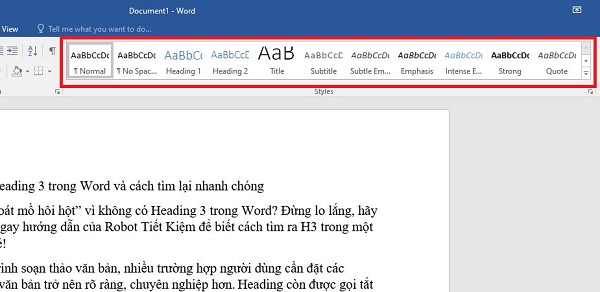
Vậy nguyên nhân vì đâu mà không có Heading 3 hoặc các Heading sau đó nữa?
Đối với trường hợp không có Heading 3 trong Word 2016 hay các phiên bản Word khác. Bạn đừng vội lo lắng vì đây không phải là sự cố, lỗi của Word mà chỉ đơn giản là Heading 3 bị ẩn mà thôi. Tình trạng này cũng tương tự nếu như bạn thấy không có H2, H4, H5… trong Word.
Hướng dẫn cách thêm heading 3 trong Word nhanh chóng và đơn giản
Để thêm H3 vào Word có 2 cách cực kỳ dễ thực hiện. Tùy theo nhu cầu của mình, bạn hãy áp dụng cách phù hợp nhất nhé.
Sử dụng phím tắt để thêm Heading 3 vào văn bản
(Lưu ý: Với cách này thì bạn bắt buộc phải đặt H1 và H2 trước đó rồi mới tiến hành các bước đặt H3 nhé)
- Bước 1: Tại văn bản Word bạn đang soạn thảo, trước tiên người dùng cũng đặt H1, và H2 có sẵn ở khu vực Styles.
- Bước 2: Để đặt H3, bạn chỉ cần đặt con trỏ tại vị trí bất kỳ của dòng bạn muốn để Heading 3 > Sau đó, bạn nhấn tổ hợp phím Ctrl + Shift > S > Một cửa sổ Apply Styles sẽ hiển thị > Bạn gõ vào chỗ Styles từ khóa “Heading 3” > Tick chọn vào kết quả hiển thị tương ứng > Ngay lập tức dòng bạn đã chọn sẽ thành H3 như yêu cầu.

Cách hiện Header bị ẩn trong Word nhanh lẹ
Nếu bạn muốn thêm nhiều thẻ H cho thuận tiện trong khu vực Styles. Bạn hãy áp dụng các bước sau để thực hiện nha.
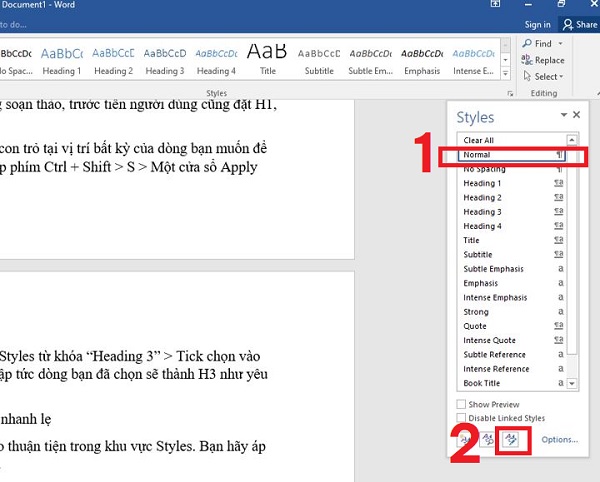
- B1: Tại file Word đang mở, bạn nhấn tab Home > Nhấn vào dấu mũi tên mở rộng bên chữ Styles.

- B2: Kế đến, bạn nhấn chọn vào mục Normal > Chọn vào biểu tượng AA có hình cây bút ở bên dưới.
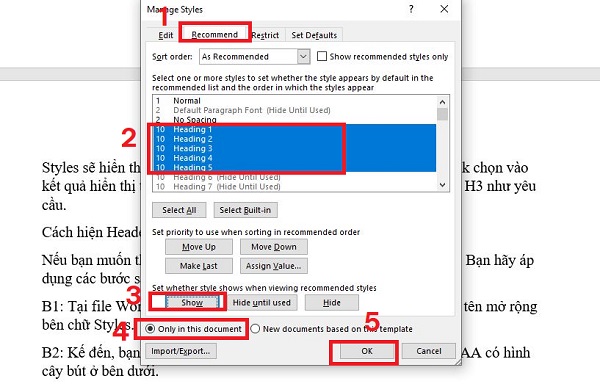
- B3: Cửa sổ Manage Styles sẽ hiển thị > Bạn nhấn vào tab Recommend > Tiếp tục nhấn vào mục Heading 1 đồng thời bạn giữ chuột và kéo đến hết các mục phần Heading sau mà bạn cần dùng.
- B4: Sau khi chọn xong thì bạn nhấn vào nút Show > Chọn tùy chọn ở dòng Only in this document > Click OK để lưu lại thiết lập này là xong.
- B5: Kết quả các thẻ Heading mà bạn muốn sẻ hiển thị trong khu vực Styles như hình.

Robot Tiết Kiệm đã chia sẻ xong cách khắc phục tình trạng không có Heading 3 trong Word. Chúc anh em thực hiện thành công theo chia sẻ của mình nhé!
XEM THÊM