Now Reading: Không đổi được ngôn ngữ Win 11, phải làm gì?
-
01
Không đổi được ngôn ngữ Win 11, phải làm gì?


Robot Tiết Kiệm sẽ giúp người dùng khắc phục tình trạng không đổi được ngôn ngữ Win 11. Nếu bạn đang khó chịu vì sự cố này, hãy theo dõi ngay nhé!
Bạn đang sử dụng Windows 11 nhưng lại gặp tình trạng không thể đổi ngôn ngữ theo ý muốn? Điều này không chỉ gây khó chịu mà còn ảnh hưởng đến trải nghiệm làm việc và học tập trên máy tính. Nguyên nhân có thể đến từ phiên bản Windows giới hạn, gói ngôn ngữ chưa cài đầy đủ, hoặc quyền tài khoản chưa được cấp. May mắn là vấn đề này hoàn toàn có thể giải quyết chỉ với vài thao tác đơn giản. Đừng vội lo, Robot Tiết Kiệm sẽ giúp bạn xử lý lỗi không đổi được ngôn ngữ Win 11 ngay lập tức.

Mách bạn cách sửa lỗi không đổi được ngôn ngữ Win 11
Vì sao không cài được tiếng Việt cho Win 11 nhỉ? Có nhiều nguyên nhân khác nhau dẫn đến tình trạng không đổi được ngôn ngữ. Admin sẽ giải thích chi tiết ở phần sau:
Nguyên nhân – Giấy phép Windows của bạn chỉ hỗ trợ một ngôn ngữ hiển thị
Lỗi Your Windows license supports only one display language Win 11 (Giấy phép Windows của bạn chỉ hỗ trợ một ngôn ngữ hiển thị) xảy ra với các phiên bản Windows Single Language (Ngôn ngữ Đơn). Điều này có nghĩa là Win 11 chỉ hỗ trợ 1 ngôn ngữ mà thôi. Người dùng không thể tùy ý chuyển đổi giữa các ngôn ngữ khác nhau nếu không mua một giấy phép mới hay đổi giấy phép hiện tại.
Đừng quá lo lắng vì đây chỉ đơn giản là giới hạn được đặt bởi loại giấy phép Windows mà bạn đang dùng. Và với những bản Windows Home Single Language này thì bạn vẫn có thể nhập liệu hoặc xem nội dung bằng các ngôn ngữ khác theo nhu cầu. Còn nếu như bạn đang tìm cách cài tiếng Việt cho Win 11 Home Single Language, bạn cần phải cài lại toàn bộ hệ điều hành.
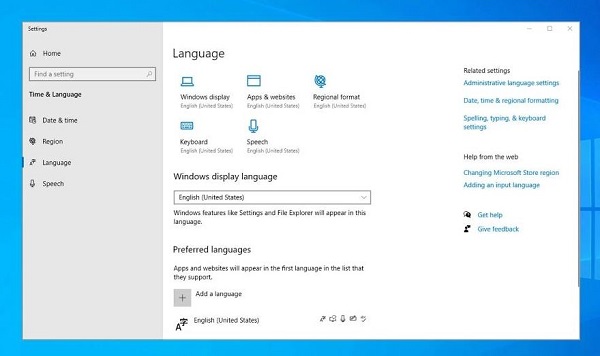
Nguyên nhân – Do bạn đổi ngôn ngữ trên Win 11 chưa chính xác
Trong trường hợp không sử dụng phiên bản Windows Home Single Language nhưng vẫn không đổi được ngôn ngữ. Có thể là do bạn đã thực hiện sai cách hoặc máy đang gặp một số sự cố nào đó. Một vài biện pháp cho trường hợp này chính là:
Chi tiết cách đổi ngôn ngữ trên máy tính Windows 11 từ A đến Z
B1: Anh em cần nhấn tổ hợp phím Windows + I để mở cài đặt (Hoặc nhấn Windows + X và nhấn vào tuỳ chọn Settings)
B2: Khi cửa sổ Settings sẽ xuất hiện trên màn hình > Anh em nhấn chọn mục Language & region ở ngăn bên phải của cửa sổ > Tiếp tục nhấn vào nút Add a language.

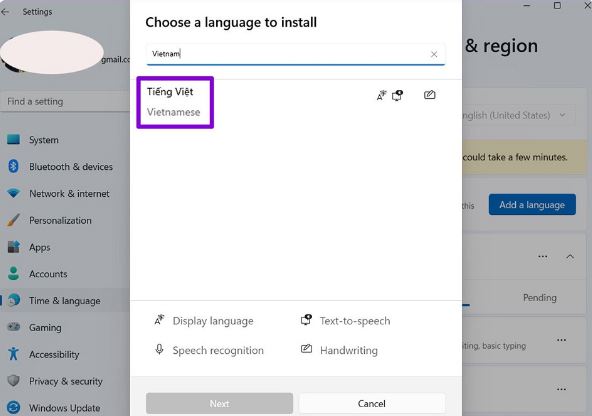
B3: Trong cửa sổ Choose a language to install, người dùng chỉ cần nhập tên ngôn ngữ bạn muốn tải xuống vào bên trong trường tìm kiếm > Chọn ngôn ngữ đó rồi nhấn nút Next ở bên dưới để chuyển sang bước tiếp theo.
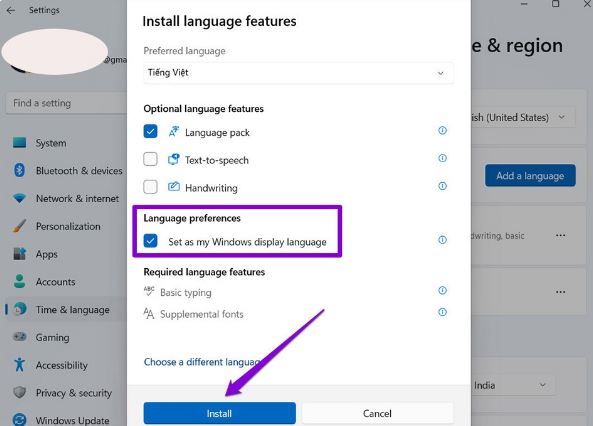
B4: Ở cửa sổ Install language features, bạn cần tick chọn vào ô Set as my Windows display language nằm trong mục Language preferences. Đây là bước để đặt ngôn ngữ bạn vừa chọn để làm ngôn ngữ hiển thị chính của toàn bộ hệ thống > Tiếp đến, bạn nhấn vào Install để lưu lại cài đặt lại xong.
Sau khi Windows 11 đã hoàn tất bước tải xuống gói ngôn ngữ và hoàn tất cài đặt. Anh em chỉ cần khởi động lại thiết bị để ngôn ngữ được áp dụng nha.
Một số cách nếu như không đổi được ngôn ngữ trên Win 11
Xem lại tài khoản Microsoft
Trong trường hợp bạn đang sử dụng tài khoản Microsoft, có thể là Windows đồng bộ ngôn ngữ từ tài khoản. Vì vậy, nên thử đăng xuất tài khoản Microsoft và thực hiện đổi ngôn ngữ khi ở chế độ tài khoản cục bộ (Local Account) xem sao.
Đặt lại ngôn ngữ bằng PowerShell
Nhấn tổ hợp phím Win + X, chọn Windows Terminal (Admin) hoặc PowerShell (Admin) tùy theo thiết bị. Sau đó, bạn nhập lệnh:
- Get-WinUserLanguageList > Nhấn Enter để xem ngôn ngữ hiện có.
- Set-WinUserLanguageList vi-VN –Force > Nhấn Enter để thêm ngôn ngữ (Với lệnh này thì admin đang thêm vào ngôn ngữ tiếng Việt)
 Thực hiện xong thì khởi động lại máy tính của bạn nhé!
Robot Tiết Kiệm chúc bạn xử lý lỗi không đổi được ngôn ngữ Win 11 thành công!
THEO DÕI THÊM