
Now Reading: Khắc phục lỗi đánh chữ bị cách trong PowerPoint 2010, 2016,2013,2019
-
01
Khắc phục lỗi đánh chữ bị cách trong PowerPoint 2010, 2016,2013,2019
Khắc phục lỗi đánh chữ bị cách trong PowerPoint 2010, 2016,2013,2019

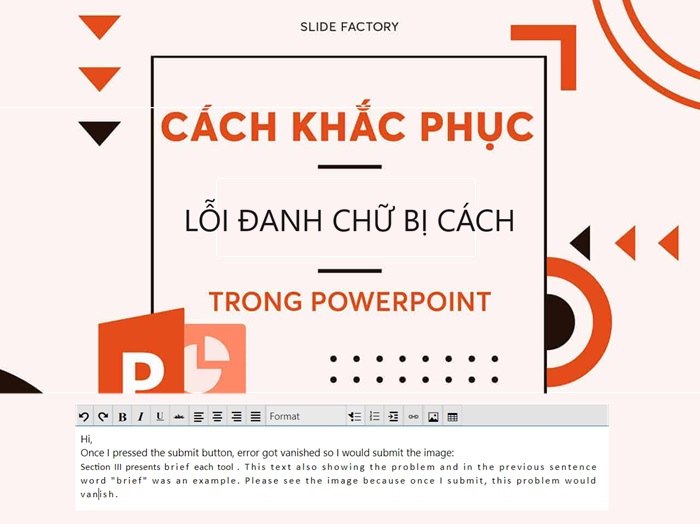
Khi soạn thảo trên PowerPoint các chữ viết có những khoảng cách bất thường. Các chữ có khi xa nhau có khi gần nhau quá nhiều. Nguyên nhân lỗi thường do việc thiết lập khoảng cách từ hoặc font không tương thích,… Robot Tiết Kiệm sẽ hướng dẫn khắc phục lỗi đánh chữ bị cách trong PowerPoint 2010, 2016, 2013, 2019 chi tiết trong bài viết hôm nay.
Đây là một thủ thuật máy tính đơn giản nhưng quan trọng nên đừng bỏ lỡ phần nào nhé!
Sửa lỗi đánh chữ bị cách trong PowerPoint 2010 chi tiết
Nguyên nhân khiến bạn đánh chữ bị cách bất thường trong PowerPoint
- Sử dụng font không tương thích trong PowerPoint.
- Thiết lập khoảng cách giữa các từ không đúng.
Cách khắc phục lỗi đánh chữ bị cách trong PowerPoint 2010:
- Để khắc phục bạn có thể phải chọn lại font chữ phổ biến hơn và được hỗ trợ trên PowerPoint 2010. Có thể tùy chọn theo mục đích slider của bạn nhé!
Nhấp chọn tab “Design” chọn “Fonts”, kéo chọn kiểu chữ mong muốn.
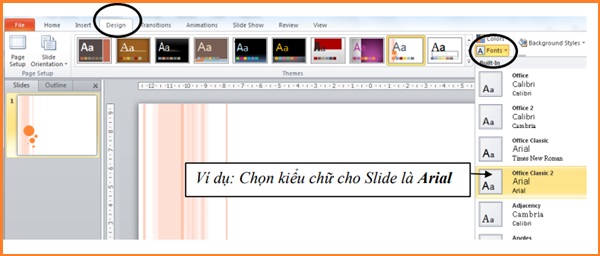
- Cách thứ hai là kiểm tra thiết lập khoảng cách giữa các từ trong phần mềm xử lý văn bản trước khi sao chép vào PowerPoint 2010.
Đầu tiên bạn chọn văn bản muốn xử lý lỗi đánh chữ bị cách. Sau đó mở Word hoặc Google Docs và dán vào. Sau đó thực hiện điều chỉnh văn bản.
Ví dụ với Word:
Nhấp vào tab “Home” trong nhóm “Font” nhấp mũi tên bên phải góc dưới để mở rộng. Chọn “Advanced’ > “Normal” > OK.
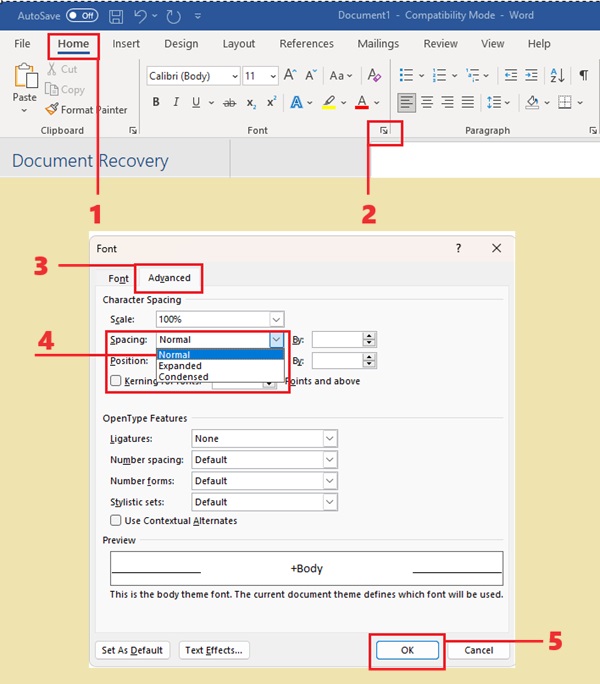
Sửa khoảng cách chữ trên Word
Hoặc bạn cũng có thể tùy chỉnh tăng giảm khoảng cách chữ tùy thích trong “Expanded > By (nhập số hoặc tùy chỉnh).
Sau khi cảm thấy văn bản đã hiển thị đúng cách bạn có thể sao chép văn bản đã chỉnh vào PowerPoint 2010 là được.
Ngoài ra, đôi khi phiên bản PowerPoint 2010 quá cũ nên bạn có thể nâng cấp phiên bản để giải quyết vấn đề nhé!
Lỗi đánh chữ bị cách trong PowerPoint 2013 và 2016
So với PowerPoint 2010 thì lỗi đánh chữ bị cách trong PowerPoint 2013 và 2016 khác biệt ở một số điểm:
- Đã có cải tiến về hiển thị văn bản giúp giảm thiểu lỗi đánh chữ bị cách.
- Xuất hiện tính năng tự động điều chỉnh khoảng cách giữa các từ để giúp văn bản hiển thị đồng đều.
- PowerPoint 2013 và 2016 có thể tương thích tốt hơn với các định dạng văn bản hiện đại.
Để xử lý lỗi đánh chữ bị cách trong PowerPoint 2016 và 2013 như sau:
Có thể đổi font chữ tương thích với PowerPoint 2013 và 2016.
- Kiểm tra khoảng cách từ trong PowerPoint 2013, 2016.
- Chọn văn bản bị cách dòng > Home > Nhóm “Paragraph” > “Spacing” (khoảng cách các từ) > Điều chỉnh “Before/After” theo mong muốn.
- Sử dụng tính năng điều chỉnh tự động giúp văn bản đồng đều hơn.
- Chọn tab “File” > “Options” > Chọn “Proofing” ở bên trái.
- Chọn tiếp “AutoCorrect options” > Ok để mở điều chỉnh.
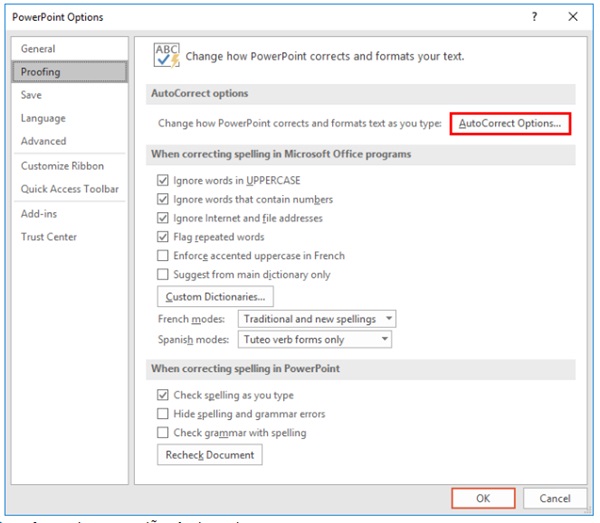
- Đảm bảo “Automatically adjust the space between Asian text and numbers” và “Automatically adjust the space between Asian text and Latin text” được chọn.
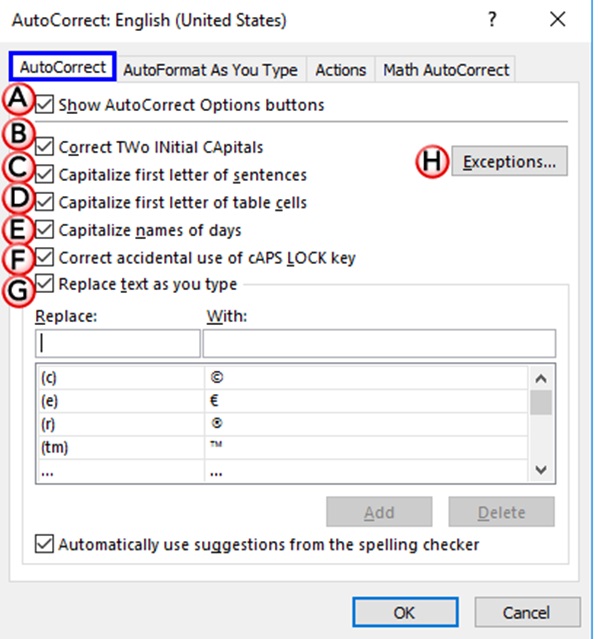
- Ok => Lưu thay đổi.
- Sao chép văn bản qua trình xử lý văn bản như Word tương tự như xử lý lỗi ở trên.
Lỗi đánh chữ bị cách trong PowerPoint 2019
Trên PowerPoint 2019 đã có một số cải tiến trong vấn đề lỗi chữ bị cách như:
- Tính năng điều chỉnh tự động khoảng cách giữa các từ để giúp văn bản hiển thị đồng đều hơn.
- Tiếp tục có những cải tiến tính tương thích với các font chữ và định dạng văn bản hiện đại.
- Các cải tiến và giao diện giúp bạn dễ dàng sửa lỗi hoặc điều chỉnh văn bản hơn.
Cách khắc phục lỗi đánh chữ bị cách trong PowerPoint 2019:
- Chọn font tương thích với PowerPoint 2019 (trong kho font chữ có rất nhiều để bạn có thể thay thế).
- Kiểm tra và điều chỉnh khoảng cách giữa các từ xem đã thiết lập đúng chưa.
- Vào “Home” > kích chuột vào biểu tượng chữ AV với mũi tên khoảng cách > chọn Normal.
- Very Tight: không gian rất rộng.
- Tight: khoảng cách chữ nhỏ.
- Normal: bình thường.
- Looser: Khoảng cách lỏng lẻo
- Very Loose: cực kỳ rộng.
- Vào “Home” > kích chuột vào biểu tượng chữ AV với mũi tên khoảng cách > chọn Normal.
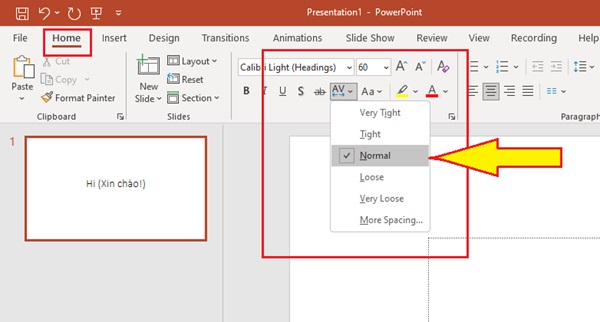
- Sử dụng tính năng tự động giữa các từ như 2013 và 2016 ở trên.
- Sao chép văn bản từ nguồn khác như trình xử lý văn bản Word rồi sao chép và dán lại vào PowerPoint 2019. (Áp dụng tương tự như xử lý lỗi đánh chữ bị cách trong PowerPoint 2010).
Việc thiết kế một PowerPoint đẹp là điều quan trọng đối với nhiều người. ROBOT hy vọng những chia sẻ chi tiết trong bài sẽ giúp bạn sửa lỗi PowerPoint đánh chữ bị cách trong các phiên bản khác nhau. Chúc thành công!
XEM THÊM










![[Bí quyết] Cách chụp màn hình Zalo kéo dài trên máy tính](https://robottietkiem.com/wp-content/uploads/2024/02/cach-chup-man-hinh-zalo-keo-dai-tren-may-tinh.jpg)









