Now Reading: Fix lỗi it look like Snap Camera is currently running siêu nhanh
-
01
Fix lỗi it look like Snap Camera is currently running siêu nhanh


Hello! Robot Tiết Kiệm hôm nay sẽ hướng dẫn bạn cách fix lỗi it look like Snap Camera is currently running. Nếu đang “toát mồ hôi” với sự cố này thì nhanh chóng tìm hiểu các thông tin được mình cung cấp nhé.
Snap Camera là một ứng dụng miễn phí và là công cụ chụp ảnh/quay video bằng cách kết nối và đồng bộ hóa với webcam trên máy tính cực kỳ tiện ích. Chính vì vậy, số lượng người dùng yêu thích và sử dụng ứng dụng này không hề nhỏ. Nhưng tương tự như các phần mềm khác, đôi khi Snap Camera cũng xảy ra một số vấn đề. Trong đó, lỗi it look like Snap Camera is currently running vô cùng phổ biến. Đừng lo, Robot Tiết Kiệm sẽ giúp bạn fix lỗi này trong một nốt nhạc.
Fix lỗi it look like Snap Camera is currently running
Chi tiết cách khắc phục lỗi it look like Snap Camera is currently running
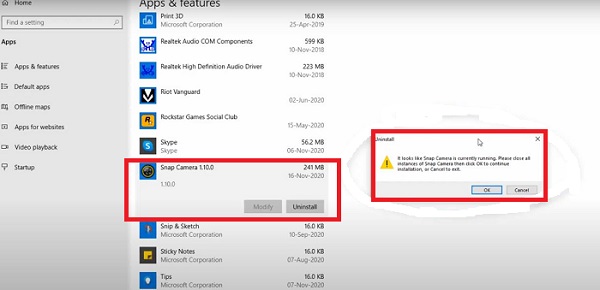
Thông báo đầy đủ của sự cố này là “it look like Snap Camera is currently running. Please close all instance of Snap Camera then click OK to continue installation, or Cancel to exit” (có vẻ như Snap Camera hiện đang chạy. Vui lòng đóng tất cả các phiên bản của Snap Camera sau đó nhấp vào OK để tiếp tục cài đặt hoặc Hủy để thoát). Bạn đừng lo lắng khi gặp sự cố này, sau đây là những gì bạn cần làm để fix lỗi.

Chi tiết cách khắc phục “it look like Snap Camera is currently running”
Theo như nhiều người dùng chia sẻ, khi họ cố gắng gỡ cài đặt ứng dụng Snap Camera thì đã gặp thông báo lỗi này. Tức là chiếc máy tính của bạn thông báo rằng ứng dụng đang chạy nền. Do đó, bạn cần phải đóng ứng dụng đang chạy mới tiếp tục gỡ cài đặt theo như nhu cầu của mình được.
Trước tiên, bạn cần nhấn Cancel để đóng thông báo. Tiếp đến, bạn mở rộng khay hệ thống và thoát ứng dụng Snap Camera. Sau đó, bạn tiến hành gỡ cài đặt Snap Camera xem được không.
Nếu vẫn không gỡ được, bạn tiếp tục thực hiện các bước dưới đây:
- Bước 1: Nhấn chuột phải vào khoảng trống bất kỳ trên thanh taskbar > Chọn Task Manager.
- Bước 2: Sau khi cửa sổ mới xuất hiện, bạn cuộn xuống và tìm đến Snap Camera > Nhấn chuột phải vào dòng này rồi chọn End Task.

- Bước 3: Như vậy là bạn đã hoàn tất quá trình này, hãy quay trở lại và gỡ cài đặt Snap Camera lần nữa xem thử được chưa nha.
LƯU Ý KHÁC
Thông thường, chỉ với 2 bước trên là bạn có thể tiếp tục quá trình Gỡ cài đặt Snap Camera của mình mà không gặp trở ngại gì. Nhưng nếu tiếp tục không thể gỡ được ứng dụng, bạn hãy thử:
- Thực hiện khởi động sạch cho thiết bị và tiến hành gỡ cài đặt Snap Camera.
- Nếu ứng dụng này vẫn “cứng đầu”, bạn thử khởi động máy tính ở chế độ an toàn > Kiểm tra và gỡ ứng dụng Snap Camera ở chế độ này.
- Vẫn không thể gỡ Snap Camera? Cuối cùng, bạn hãy thử nhờ đến các trình gỡ cài đặt của bên thứ 3 ví dụ như Revo uninstaller để gỡ cài đặt xem sao nhé.
Trên đây là các bước khắc phục lỗi it look like Snap Camera is currently running do Robot Tiết Kiệm bật mí. Chắc chắn đây là một sự cố không hề làm khó bạn đúng không nè? Đừng quên xem thêm vô vàn các thông tin thủ thuật khác của mình để việc dùng các thiết bị công nghệ mượt mà hơn nha.
CÓ THỂ BẠN CẦN ĐẾN