
Now Reading: Lỗi không insert copied cells được [FIX SIÊU NHANH]
-
01
Lỗi không insert copied cells được [FIX SIÊU NHANH]


Bạn đang bị làm khó bởi lỗi không insert copied cells được trong Excel? Robot Tiết Kiệm đã tìm hiểu và giúp bạn xử lý trong nháy mắt, theo dõi ngay!
Xảy ra lỗi trong quá trình làm việc với Excel là chuyện thường xuyên. Trong đó, lỗi không insert copied cells được cũng là một trong những sự cố phổ biến mà nhiều anh em phải đối diện và không biết phải xử lý thế nào. Trong mục thủ thuật máy tính hôm nay, Robot Tiết Kiệm sẽ nhanh chóng giúp bạn khắc phục sự cố vừa nhanh vừa hiệu quả.

Lỗi không insert copied cells được nguyên nhân do đâu?
Sự cố không insert copied cells tức là không thể chèn các ô đã sao chép. Nguyên nhân gây ra tình trạng này không chỉ một. Dưới đây là một số lý do phổ biến dẫn đến tình trạng này:
1/ Bảng (Table) đang chặn chèn ô: “Thủ phạm” đầu tiên mà anh em nên nghĩ đến là do bảng đang được thiết lập chặn chèn ô.
2/ Vùng chèn không hợp lệ: Một nguyên nhân nữa là do vị trí mà bạn đang muốn chèn các ô đã sao chép không tương thích với kích thước của vùng sao chép. Chẳng hạn như bạn sao chép 3 cột nhưng chỉ chọn 1 cột để chèn vào.
3/ Ô đã hợp nhất (Merged Cells): Trong trường hợp các ô được sao chép hoặc vị trí chèn vào chứa ô đã được hợp nhất thì lỗi cũng xảy ra.
4/ Trang tính bị bảo vệ: Không loại trừ khả năng là Sheet đang bị Protect Sheet nên bạn mới không thể chỉnh sửa bất cứ điều gì, bao gồm cả chèn các ô đã sao chép.

Hướng dẫn chi tiết cách xử lý lỗi không insert copied cells được
Với những nguyên nhân trên, sau đây là những gì bạn cần làm khi không insert copied cells trong Excel là:
1/ Xem lại vùng chọn: Bạn cần chắc chắn rằng vùng chèn có cùng số hàng/cột với vùng bạn đã sao chép. Chẳng hạn như khi bạn sao chép 3 cột × 5 dòng thì lúc chèn cũng cần chọn chính xác 3 cột.
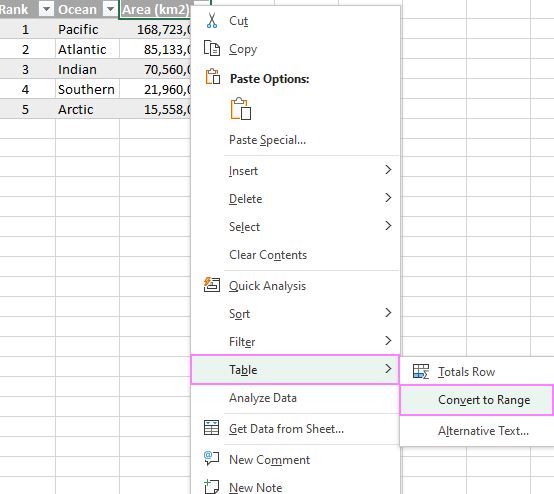
2/ Rời khỏi bảng: Như admin đã chia sẻ thì có thể là bảng đang chặn chèn nên mới không chèn được. Bạn cần nhấn chuột phải vào vùng bảng > Sau đó, bạn chọn Table > Chọn Convert to Range (Chuyển về vùng bình thường). Hoàn thành xong thì bạn hãy thử lại thao tác “Insert Copied Cells”.
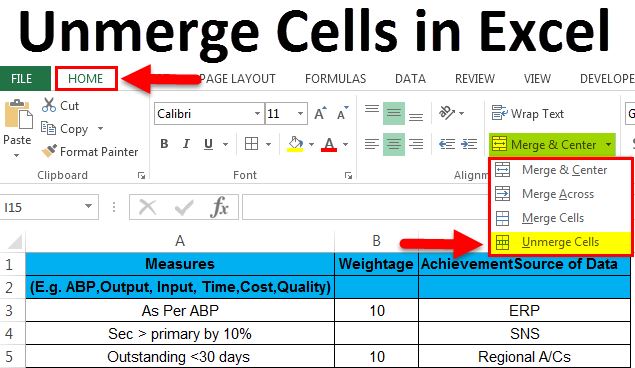
3/ Kiểm tra ô hợp nhất và bỏ hợp nhất: Bạn cần chọn toàn bộ vùng bạn sao chép và vùng định chèn > Tiếp đến, bạn vào Home > Chọn Merge & Center > Chọn Unmerge Cells.
4/ Mở khóa trang tính: Nếu không chỉ không chèn được mà bạn còn không thể thay đổi bất cứ điều gì thì khả năng là trang tính đang bị khóa. Bạn cần nhấn Unprotect Sheet (nếu bị khóa) > Nhập mật khẩu của trang tính để mở khóa rồi mới chỉnh sửa được.
Một số mẹo khác để xử lý lỗi không insert copied cells được
Trong trường hợp tất cả các cách trên đều không giúp bạn khắc phục được sự cố, bạn hãy thử cách khác. Chẳng hạn như:
- Nếu bạn chỉ đơn giản là cần chèn dữ liệu thì hãy thử dùng tùy chọn Right click > Insert Copied Cells. Hoặc chọn Right click > Sau đó chọn Paste Special > Values (không thay đổi định dạng).

- Trong trường hợp cách trên cũng “bó tay” thì bạn có thể sử dụng cách có phần rắc rối hơn nhưng cũng đem lại hiệu quả là sao chép vùng cần chèn sang một file Excel mới > Sau đó, bạn tiến hành chèn lại để xác định nguyên nhân có đến từ file gốc không nha. Bởi đôi khi có thể file gốc đang gặp vấn đề nào đó nên mới gây ra sự cố không chèn được.
KẾT LUẬN
Robot Tiết Kiệm đã đưa ra nguyên nhân cũng như cách giải quyết lỗi không insert copied cells được. Admin hy vọng rằng những giải pháp được đề cử sẽ giúp bạn khắc phục được vấn đề.
XEM THÊM











![Hiệu ứng trên Messenger khi gọi video bị mất [ĐÃ XỬ LÝ]](https://robottietkiem.com/wp-content/uploads/2025/05/hieu-ung-messenger-bi-mat-khi-goi-video.jpg)









