Now Reading: Lỗi không Remote Desktop được Win 10+11 và một số biện pháp fix lỗi hiệu quả
-
01
Lỗi không Remote Desktop được Win 10+11 và một số biện pháp fix lỗi hiệu quả
Lỗi không Remote Desktop được Win 10+11 và một số biện pháp fix lỗi hiệu quả

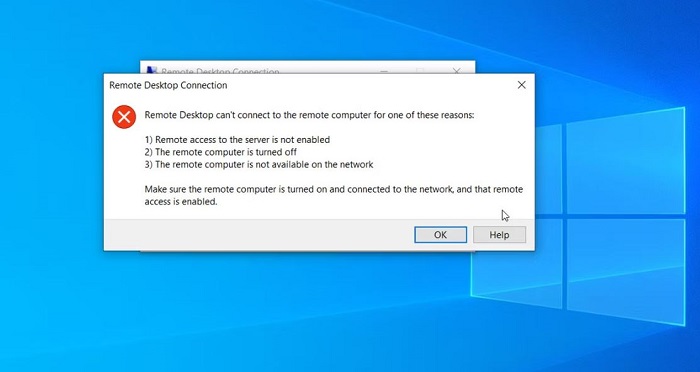
Lỗi không Remote Desktop được Win 10+11 là sự cố anh em đang phải đối diện? Robot Tiết Kiệm sẽ không để anh em phải đau đầu quá lâu, các giải pháp trong bài sẽ giúp bạn khắc phục lỗi này.
Dù đã tìm hiểu và thực hiện đúng theo hướng dẫn Remote Desktop Win 10 qua Internet hoặc các cách kết nối khác. Nhưng lỗi không Remote Desktop được Win 10+11 vẫn xảy ra làm bạn cực kỳ khó chịu? Nguyên nhân gây ra tình trạng này có thể là:
- Vấn đề liên quan đến cấu hình mạng, tường lửa và phần mềm chống virus trên máy.
- Truy cập từ xa vào máy chủ chưa được kích hoạt. Hoặc thông tin đăng nhập không đúng.
- Máy tính từ xa đã tắt, kết nối internet không đảm bảo và máy tính từ xa không có sẵn trên mạng.
Dưới đây chính là chi tiết các cách khắc phục tình trạng lỗi không Remote Desktop được Win 11/Win 10.
5 Cách fix lỗi không Remote Desktop được Win 10+11
Hướng dẫn các giải pháp khắc phục lỗi không Remote Desktop được Win 10+11
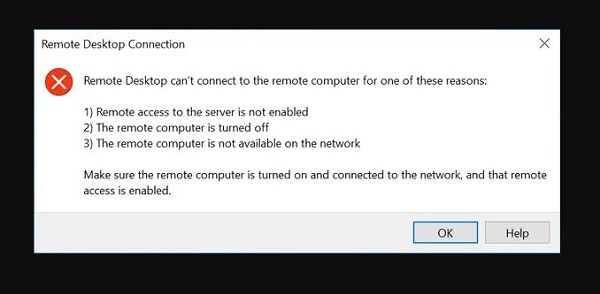
Lỗi “remote desktop can’t connect to the remote computer for one of these reasons” không quá xa lạ vì có khá nhiều người dùng gặp phải tình trạng này. Trước tiên, bạn cần đảm bảo kết nối mạng mạnh, thực hiện kết nối đúng cách. Sau đó, bạn áp dụng các biện pháp dưới đây nếu vẫn chưa kết nối được.
1/ Điều chỉnh lại cài đặt tường lửa
Nếu anh em đang bật tường lửa, có khả năng đây là nguyên nhân dẫn đến việc xuất hiện lỗi không thể Remote Desktop được. Vì vậy, người dùng nên thực hiện các bước sau:
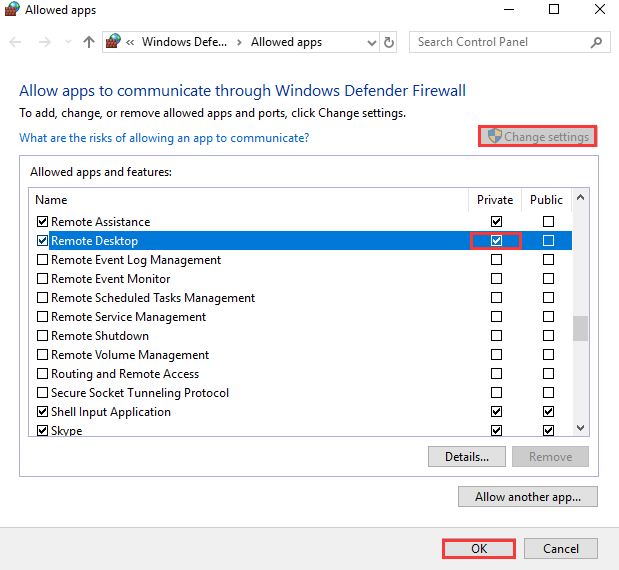
- B1: Bạn nhấn vào biểu tượng tìm kiếm hình kính lúp > Nhập dòng “allow an app through windows firewall” vào và nhấn Open để mở nó lên.
- B2: Nhấn vào dòng Change settings ở góc trên bên phải của cửa sổ mới hiển thị > Tìm đến Remote Desktop > Tick chọn vào hộp Private > Nhấn OK để lưu lại.
Lưu ý: Nếu đang chạy phần mềm chống virus của bên thứ 3 nào đó, nó cũng có thể là “thủ phạm”. Hãy thử tắt chương trình này và kiểm tra sự cố.
2/ Cho phép kết nối máy tính từ xa
Không loại trừ khả năng là bạn chưa bật cho phép kết nối máy tính từ xa nên mới gặp lỗi không Remote Desktop được Windows 10/11. Cách kích hoạt như sau:
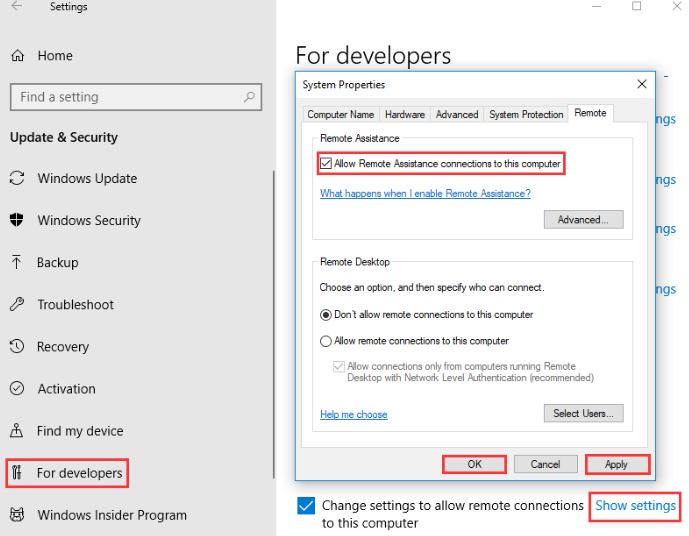
- Với Win 10: Nhấn Windows + I > Bấm chọn mục Update & Security > Nhấn vào tab For developers ở danh sách bên trái > Tìm dòng “Change settings to allow remote connections to this computer” và nhấp vào liên kết Show settings ở bên cạnh dòng này > Tick chọn “Allow Remote Assistance Connections to this Computer” > Bấm Apply > Nhấn OK để đóng.
- Đối với Win 11: Bạn nhấn tổ hợp phím Windows + I > Nhấn chọn tab System ở danh sách bên trái > Nhấn chọn Remote Desktop > Chuyển từ Off sang ON > Xác nhận lần nữa là xong.

3/ Xóa thông tin xác thực máy tính từ xa
Đặt lại thông tin đăng nhập Remote Desktop cũng là cách để bạn khắc phục tình trạng này.
- B1: Nhấn vào biểu tượng tìm kiếm và nhập từ khóa “Remote Desktop connection” > Sau đó, bạn cần nhấn vào kết nối phù hợp nhất.
- B2: Tiến hành nhập địa chỉ IP của máy tính từ xa > Trong trường hợp có thông tin xác thực nào được lưu cho máy tính cụ thể này, người dùng chọn sửa hoặc xóa các tệp.
- B3: Nhấn delete để xóa thông tin đăng nhập rồi kết nối lại lần nữa.
4/ Tiến hành thay đổi cài đặt mạng thành Private
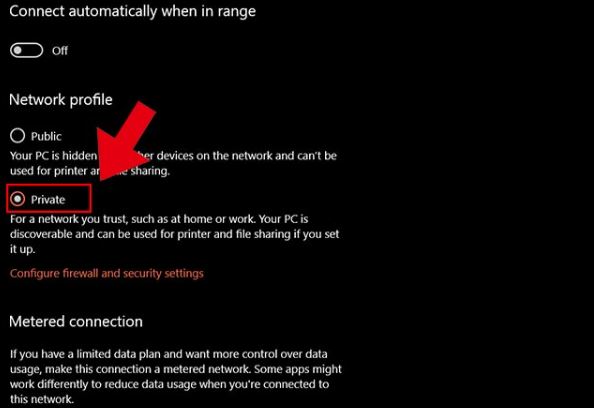
Tiếp tục truy cập vào biểu tượng tìm kiếm lần nữa, nhập Network and Internet và mở nó lên > Sau đó, bạn cần chọn Status > Nhấp vào tùy chọn Properties > Tick chọn Private > Đóng cửa sổ và kết nối lại lần nữa xem sao.
5/ Nâng cấp phiên bản
Nếu bạn gặp thông báo “your home edition of windows 10 doesn’t support remote desktop” có nghĩa là “Phiên bản Windows 10 Home của bạn không hỗ trợ máy tính để bàn từ xa”. Vì vậy, bạn cần nâng cấp phiên bản Windows 11/10 Home lên Pro. Nếu không muốn tốn kém chi phí để nâng cấp, anh em có thể dùng giải pháp thay thế như AnyViewer chẳng hạn..
Trên đây là 5 cách khắc phục lỗi không Remote Desktop được Win 10+11. Chúc bạn khắc phục thành công nhé!
XEM THÊM