
Now Reading: Chia sẻ cách khắc phục giao diện Facebook trên máy tính bị to nhanh
-
01
Chia sẻ cách khắc phục giao diện Facebook trên máy tính bị to nhanh

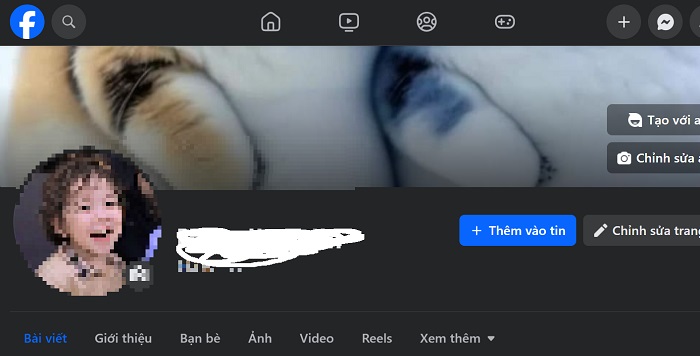
Bạn đang cảm thấy khó chịu và bất tiện vì giao diện Facebook trên máy tính bị to? Robot Tiết Kiệm đã hướng dẫn cách thu nhỏ dễ như trở bàn tay trong bài viết dưới đây.
Là một mạng xã hội quen thuộc nên việc truy cập Facebook trên máy tính không hề xa lạ. Khi vào Facebook ở trình duyệt trên máy tính, người dùng cảm thấy “lướt” đã hơn với giao diện to hơn so với dế yêu. Tuy nhiên, một số người dùng gặp tình trạng giao diện này bị to quá mức nên trải nghiệm với Facebook trở nên khó khăn hơn. Tại sao giao diện Facebook trên máy tính bị to? Cách khắc phục như thế nào? Robot Tiết Kiệm sẽ giúp bạn giải đáp tất tần tật câu hỏi này.

Khắc phục giao diện Facebook trên máy tính bị to
Đi tìm “thủ phạm” làm cho giao diện Facebook trên máy tính bị to
Chỉ một thay đổi nhỏ ở giao diện Facebook cũng đủ làm cho người dùng cảm thấy hoang mang. Với tình trạng giao diện của mạng xã hội này bị phóng to quá mức cũng tương tự như vậy. Bởi khi gặp sự cố, mọi thứ trên Facebook đều được “phóng đại” từ hình ảnh, kích cỡ chữ… Do đó, người dùng không thể nào xem trọn vẹn được. Đâu là nguyên nhân gây ra sự cố “ngứa mắt” này?
Lý do giao diện Facebook trên máy tính bị phóng to
- Đừng vội đổ lỗi cho ứng dụng bạn nhé! Vì nguyên nhân chính dẫn đến tình trạng giao diện Facebook phóng to quá mức là do người dùng đã TĂNG KÍCH CỠ THU PHÓNG của trình duyệt bạn đang dùng để mở Facebook. Chính vì vậy, trang Facebook của bạn mới to bất thường.
- Dù hiếm khi xảy ra, nhưng “thủ phạm” cũng có thể là do các tiện ích bạn đang bật trên trình duyệt gây ra.

Nguyên nhân Facebook trên máy tính bị to
Trên đây là nguyên nhân chính gây ra tình trạng Facebook bị phóng to khi truy cập trên trình duyệt máy tính. Cách khắc phục chi tiết sẽ có ở phần sau:
Cách làm màn hình Facebook trở lại bình thường trên máy tính như thế nào?
Để làm cho màn hình Facebook trở lại kích thước bình thường, bạn chỉ cần thu nhỏ lại trong chế độ thu phóng của trình duyệt là xong. Tùy theo từng trình duyệt bạn đang sử dụng để đăng nhập Facebook trên máy tính, cách thực hiện như sau:
Với trình duyệt Chrome
- B1: Tại giao diện Facebook đang bị phóng to, bạn nhấn vào 3 chấm góc trên cùng bên phải của trình duyệt.
- B2: Tìm đến dòng Thu phóng > Bấm vào dấu trừ (-) để thu nhỏ. Kích thước bình thường là 100% bạn nhé!

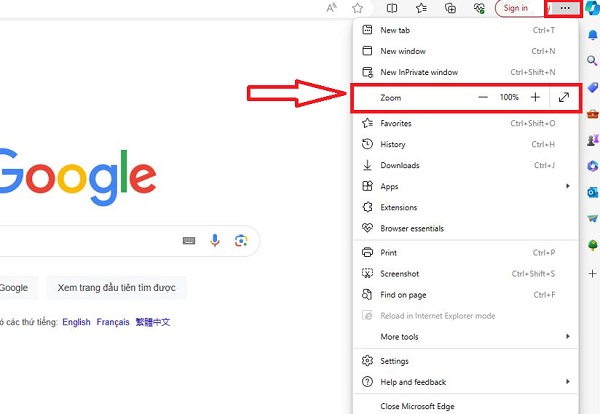
Với trình duyệt Microsoft Edge
Ở giao diện Facebook đang bị to quá cỡ, bạn cũng nhấn vào dấu 3 chấm hàng ngang góc trên cùng bên phải của trình duyệt này > Tìm đến mục Zoom và đặt kích cỡ 100% là được.
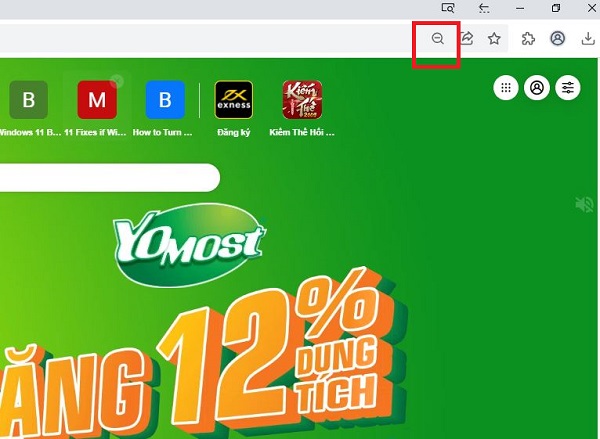
Với trình duyệt Cốc Cốc
Ở giao diện Facebook đang bị “phình to” > Bạn nhấn vào biểu tượng kính lúp có dấu + hoặc – nằm trên thanh công cụ của trình duyệt > Sau đó bạn nhấn vào dấu – để thu nhỏ sao cho trở lại 100% hoặc thấp hơn tùy ý.
Với trình duyệt Safari
Anh em “Táo khuyết” chỉ cần nhấn giữ phím command (Mac) trên bàn phím > Nhấn vào dấu – để thu nhỏ hoặc nhấn vào dấu + để phóng to giao diện Facebook theo nhu cầu.
LƯU Ý:
- Như admin đã chia sẻ, ngoài nguyên nhân trên, cũng có khả năng là các tiện ích đang bật trên trình duyệt đã gây ra sự cố cho Facebook. Nếu cách trên không hiệu quả, bạn hãy thử tắt các tiện ích (nếu có) và truy cập vào Facebook lại lần nữa xem sao nhé.
- Bên cạnh đó, Facebook có thể nhớ mức zoom riêng nếu bạn vô tình thay đổi trước đó. Vì vậy, sau khi chỉnh về 100% thì bạn tải lại trang (nhấn F5) để áp dụng.
- Bộ nhớ đệm (cache) bị lỗi cũng có thể là nguyên nhân khiến cho giao diện hiển thị không đúng kích thước. Chẳng hạn như trên Chrome thì bạn nhấn tổ hợp phím Ctrl + Shift + Del rồi chọn Cached images and files > Chọn Clear data.
Robot Tiết Kiệm đã chia sẻ xong cách khắc phục giao diện Facebook trên máy tính bị to. Admin hy vọng rằng các giải pháp này hữu ích với bạn nhé!
THEO DÕI THÊM










![File Excel không lưu được định dạng [HƯỚNG DẪN FIX LỖI]](https://robottietkiem.com/wp-content/uploads/2023/11/file-excel-khong-luu-duoc-dinh-dang.jpg)









