Now Reading: Lỗi ngày tháng bị chuyển thành số trong Excel, cách fix nhanh lẹ
-
01
Lỗi ngày tháng bị chuyển thành số trong Excel, cách fix nhanh lẹ


Bạn gặp phải lỗi ngày tháng bị chuyển thành số trong Excel và không biết phải giải quyết thế nào? Đừng lo vì Robot Tiết Kiệm đã gợi ý cách khắc phục chi tiết trong mục thủ thuật hôm nay.
Việc nhập dữ liệu vào Excel tưởng chừng như “dễ như lòng bàn tay” nhưng đôi khi, bạn có thể gặp phải “kiếp nạn” nào đó. Cụ thể, nhiều người dùng đã gặp tình trạng lỗi ngày tháng bị chuyển thành số trong Excel vô cùng khó chịu. Để khắc phục tình trạng này, bạn đến với các thủ thuật văn phòng được Robot Tiết Kiệm bật mí cặn kẽ ở phần tiếp theo nhé!
Hướng dẫn cách khắc phục lỗi ngày tháng bị chuyển thành số trong Excel
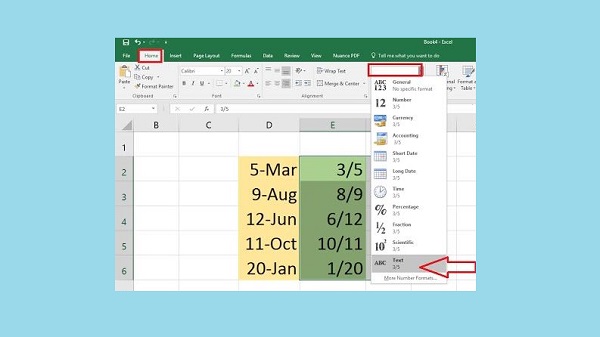
Trái ngược với trường hợp Excel nhập số ra ngày tháng. Tình trạng ngày thánh bị chuyển thành số cũng rất phổ biến và hiển nhiên là nó gây ra nhiều khó chịu cho người dùng. Nhiều nguyên nhân khác nhau gây ra lỗi không định dạng được ngày tháng trong Excel. Có thể là do bạn sao chép dữ liệu từ nguồn khác vào. Hoặc dữ liệu là ngày tháng tuy nhiên lại được nhập vào dưới dạng số (Number), văn bản (Text) nên Excel không nhận diện được đây là giá trị thời gian.
Hướng dẫn cách tìm và lọc dữ liệu thời gian bị lỗi
Trước tiên, admin sẽ hướng dẫn bạn cách để tìm ra lỗi dữ liệu thời gian với bộ lọc tự động trong Excel như sau:
- B1: Bôi đen toàn bộ dữ liệu > Sau đó, nhấn chọn vào tab Data > Chọn Filter (như ảnh)
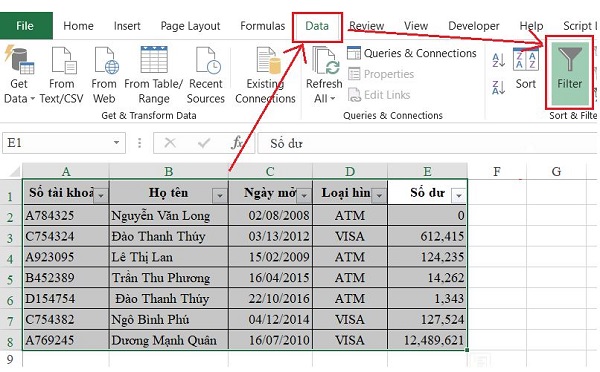
- B2: Bên cạnh các tiêu đề sẽ xuất hiện hình tam giác (bộ lọc) > Nhấn chọn vào nút lọc này ở cột liên quan.
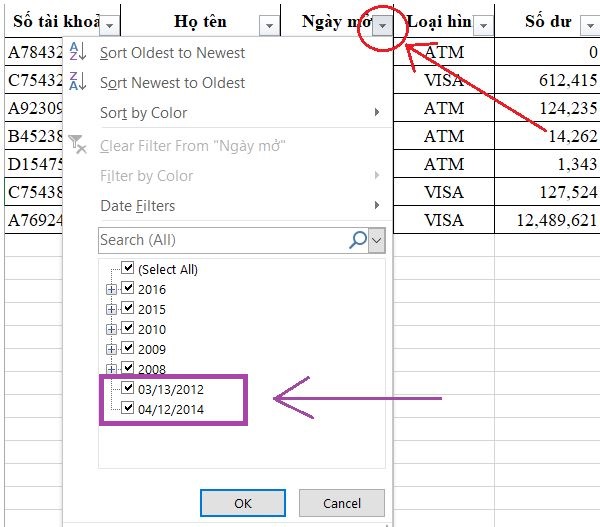
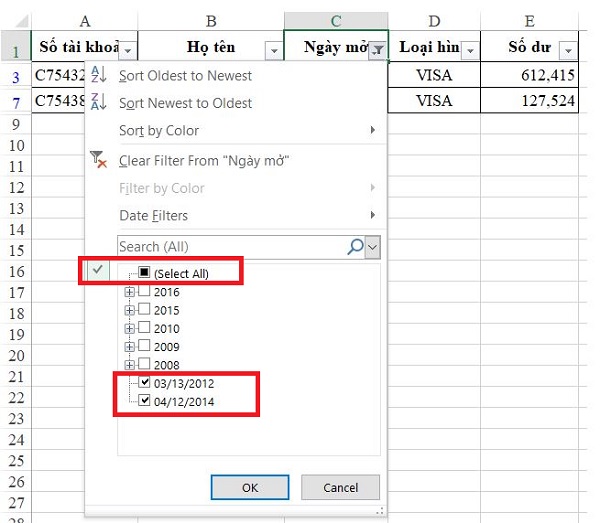
Theo như hình minh họa dưới đây, bạn sẽ thấy dữ liệu thời gian được sắp xếp tự động theo các năm. Nhưng lại có một số dữ liệu không được sắp xếp theo năm mà ghi cụ thể nội dung thời gian. Và đây chính là các dữ liệu lỗi về thời gian.
LƯU Ý:
Nguyên tắc sắp xếp dữ liệu trong AutoFilter của Excel chính là: Với dữ liệu thời gian (dạng ngày/tháng/năm hoặc dạng giờ/phút) sẽ được tự động sắp xếp heo quy tắc: giảm dần về thời gian và gộp nhóm theo Năm > Tháng > Ngày > Giờ…
Những dữ liệu nào chuẩn định dạng thời gian mới được tự động sắp xếp. Còn các dữ liệu không đúng chuẩn sẽ không được sắp xếp (như ví dụ ở trên).
Hướng dẫn cách sửa lỗi ngày tháng bị chuyển thành số trong Excel
Sau khi đã tìm ra dữ liệu bị sai, bạn có thể áp dụng các giải pháp dưới đây để xử lý tình trạng này.
1/ Bạn cần thống nhất quy tắc hiển thị thời gian cho máy tính và Excel
Thông thường máy tính hiển thị Tháng trước – Ngày sau và nó ngược với quy ước mà chúng ta hay áp dụng là Ngày trước – Tháng sau. Do đó, bạn cần phải thiết lập quy tắc hiển thị thời gian bằng các bước dưới đây:
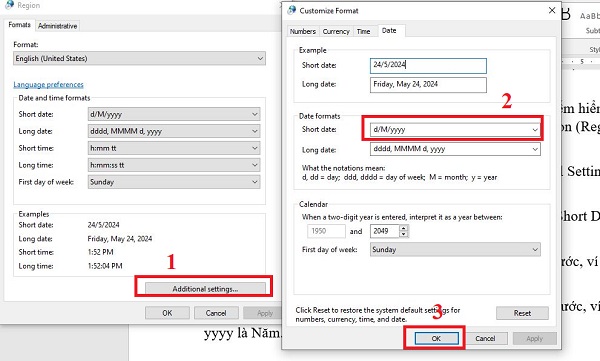
- B1: Bạn nhấn tổ hợp phím Windows + S > Khi thanh tìm kiếm hiển thị thì bạn gõ và mở Control Panel lên > Sau đó, bạn nhấn vào mục Region (Region and Language). Hoặc có máy là Clock and Region > Region.
- B2: Khi bảng Region hiển thị > Bạn nhấn vào nút Additional Settings… ở bảng này.
- B3: Tiếp tục, bạn nhấn vào tab Date ở bảng mới > Tại mục Short Date, bạn chọn quy ước là dd/mm/yyyy. Hoặc có máy là d/m/yyyy. Trong đó:
- dd là Ngày (nếu ngày nhỏ hơn 10 thì số 0 sẽ hiển thị đằng trước, ví dụ ngày 1 là 01)
- mm là Tháng (Tương tự, nếu tháng bé hơn 10 thì số 0 sẽ ở trước, ví dụ tháng 06)
- yyyy là Năm.
- B4: Lựa chọn xong thì bạn nhấn Apply > OK để lưu lại thay đổi này.
2/ Sửa dữ liệu bị sai bằng cách thủ công
- B1: Tiến hành lọc dữ liệu bị lỗi như hướng dẫn ở trên.
- B2: Bỏ tick chọn ở dòng Select All > Chỉ chọn vào các dòng dữ liệu lỗi > Tìm ra vị trí của các dòng đó > Sửa lại cho đúng.
3/ Định dạng lại dữ liệu thời gian
Trong trường hợp có quá nhiều dữ liệu và việc sửa từng ô rất mất thời gian. Bạn có thể áp dụng cách này để xử lý lỗi.
- B1: Người dùng mở file Excel bị lỗi định dạng thời gian lên > Sau đó, bạn bôi đen vùng dữ liệu ngày tháng.
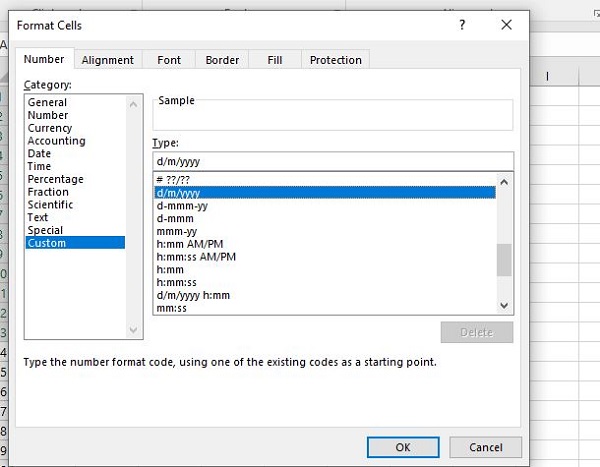
- B2: Nhấn chuột phải vào chọn vào Format Cells.
- B3: Tại khu vực Category, bạn chọn Date. Hoặc nếu chọn Custom thì nhớ chọn dd/mm/yyyy ở dòng Type.
- B4: Nhấn OK để lưu lại thiết lập này là hoàn tất quá trình.
Lỗi ngày tháng bị chuyển thành số trong Excel, khắc phục không quá khó đúng không nè? Robot Tiết Kiệm chúc bạn thực hiện thành công nhé!
XEM THÊM