
Now Reading: Đi tìm cách fix Macbook không copy được file vào ổ cứng ngoài
-
01
Đi tìm cách fix Macbook không copy được file vào ổ cứng ngoài

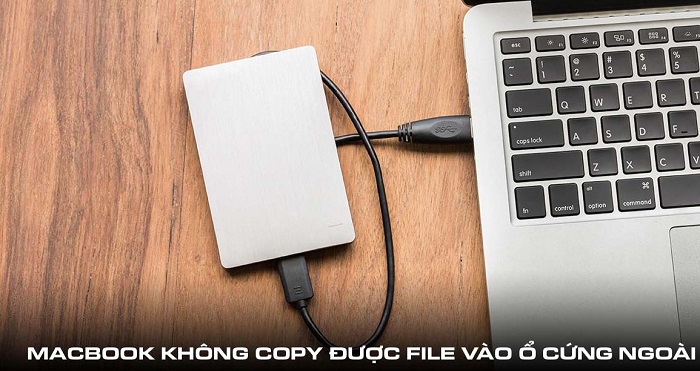
Tại sao Macbook không copy được file vào ổ cứng ngoài vậy nhỉ? Để tìm được câu trả lời cho vấn đề này thì bạn hãy bỏ ra chút ít thời gian để xem qua nội dung bài viết của Robot Tiết Kiệm nhé!
Được biết đến như là một trong những dòng sản phẩm công nghệ được nhiều người yêu thích nhất hiện nay. Macbook luôn là sự lựa chọn tuyệt vời với những ai muốn tìm một chiếc máy tính bền bỉ, chất lượng và ổn định.
Tuy nhiên, trong quá trình sử dụng Macbook thì người dùng đôi khi cũng gặp một vài sự cố nho nhỏ. Trong đó, vấn đề phổ biến nhất có lẽ là tình trạng Macbook không copy được file vào ổ cứng ngoài. Để biết tại sao điều này lại xảy ra trên Macbook thì chúng ta sẽ cùng đến với những nội dung sau đây.
Tại sao Macbook không copy được file vào ổ cứng ngoài?
Khi sử dụng các thiết bị đến từ Apple, tính bảo mật là thứ mà người dùng có thể yên tâm gần như tuyệt đối. Tuy nhiên đôi khi việc bảo mật quá cao lại mang đến một số rắc rối. Khi muốn copy một nội dung nào đó từ Macbook sang các thiết bị ổ cứng di động. Chúng ta cần phải sử dụng một phần mềm để làm bước trung gian. Trong trường hợp bạn chưa biết về điều này thì đương nhiên sẽ gặp phải tình trạng Macbook không sao chép được file vào ổ cứng ngoài.
Giới thiệu sơ lược cách chép dữ liệu từ Macbook vào ổ cứng
Trong một số trường hợp như ổ cứng Macbook bị đầy hoặc bạn muốn sao lưu dữ liệu. Lúc này chúng ta có thể chọn phương án copy dữ liệu từ Macbook vào ổ cứng rời. Để làm được điều này thì trước hết chúng ta phải cài đặt phần mềm hỗ trợ vào Macbook. Hiện tại, có khá nhiều phần mềm hỗ trợ người dùng Macbook copy dữ liệu ra ổ cứng. Tuy nhiên đa số các phần mềm này đều là phần mềm trả phí. Nếu muốn thì bạn có thể tải và sử dụng những phần mềm như Paragon NTFS for Mac hoặc Texura NTFS…
Còn nếu bạn muốn sử dụng phần mềm miễn phí thì Mounty for NTFS sẽ là sự lựa chọn tuyệt vời nhất dành cho bạn. Đặc biệt nếu bạn muốn copy dữ liệu từ Mac sang ổ cứng NTFS thì phần mềm này cũng có thể hỗ trợ.
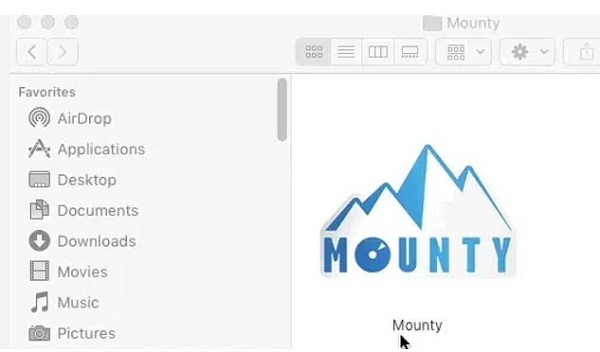
Sử dụng Mounty for NTFS để copy dữ liệu từ Macbook sang ổ cứng
Ngay bây giờ, chúng ta sẽ cùng đến với cách bước dùng Mounty for NTFS để copy dữ liệu từ Macbook vào ổ cứng. Để có thể thực hiện được thì đầu tiên bạn cần phải tải Mounty for NTFS bằng cách nhấn vào đường link dưới đây. Sau khi đã tải được file cài đặt về máy tính thì bạn hãy làm như sau:
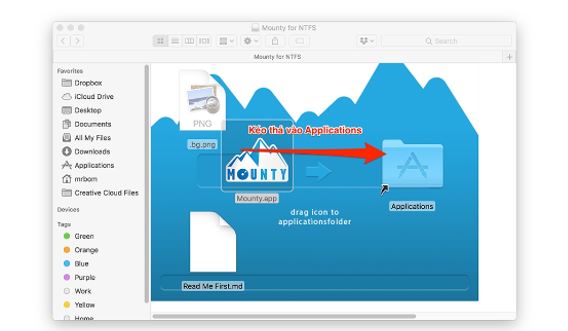
- B1: Dùng chuột để kéo thả file mounty.app vào thư mục Application như hình minh họa.
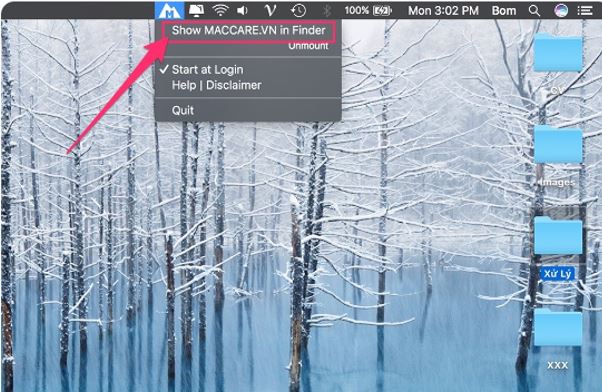
- B2: Tiến hành kết nối cổ cứng với Macbook thông qua dây cáp kết nối. Sau đó trong iMac, bạn hãy click vào thư mục Show MACCARE.VN in Finder.
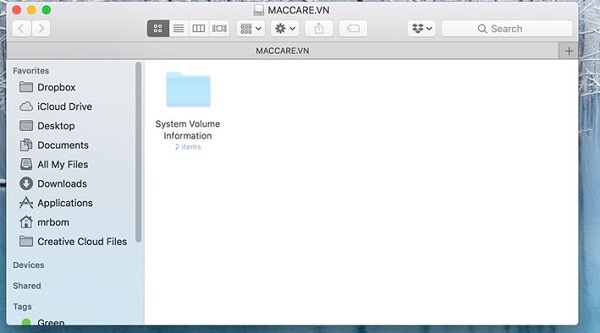
- B3: Cuối cùng, màn hình sẽ chuyển sang giao diện tương tự hình minh họa dưới đây. Lúc này bạn đã có thể copy dữ liệu từ Macbook sang ổ cứng rồi đấy.
Một số vấn đề cần lưu ý
Trong trường hợp bạn đã thực hiện theo hướng dẫn mà vẫn gặp lỗi không copy được file từ Macbook sang usb, ổ cứng… Lúc này hãy kiểm tra xem ổ cứng của bạn có đủ dung lượng để chứa dữ liệu hay không. Nếu ổ cứng quá đầy thì hãy xóa bớt dữ liệu để có thêm không gian lưu trữ.
Ngoài ra, hãy đảm bảo dây kết nối của bạn đang hoạt động một cách bình thường. Nếu bạn sử dụng dây kết nối kém chất lượng thì rất có thể sẽ không copy được vào ổ cứng trên Mac hoặc ngược lại.
Tình trạng Macbook không copy được file vào ổ cứng ngoài là vấn đề không quá khó để giải quyết. Tuy nhiên do chưa tìm hiểu kỹ mà nhiều người vẫn đành bó tay. Qua những thông tin vừa rồi, hy vọng bạn có thể hiểu được vấn đề mình đang gặp phải và giải quyết nó một cách nhanh chóng.
THEO DÕI THÊM










![Tại sao lắp SIM vào iPhone không có danh bạ? [GIẢI ĐÁP]](https://robottietkiem.com/wp-content/uploads/2024/08/tai-sao-lap-sim-vao-iphone-khong-co-danh-ba.jpg)










