
Now Reading: Tình trạng Touch Bar nhấp nháy? Fan “Táo” đừng vội lo!
-
01
Tình trạng Touch Bar nhấp nháy? Fan “Táo” đừng vội lo!


Touch Bar nhấp nháy khiến bạn hoang mang và lo lắng không biết đây là tình trạng nào và xử lý ra sao? Robot Tiết Kiệm sẽ giải đáp băn khoăn này cho bạn ngay trong bài viết hôm nay.
Touch Bar ra mắt trên Macbook Pro và được Apple loại bỏ không lâu sau đó. Bởi nhiều người dùng cảm thấy dải cảm ứng trên bàn phím này không quá có ích. Dù đã loại bỏ, nhưng với những bạn sử dụng Macbook Pro vẫn có cơ hội được trải nghiệm Touch Bar.
Trong quá trình hoạt động, thanh Touch Bar có thể xuất hiện một vài vấn đề. Trong đó, tình trạng Touch Bar nhấp nháy là vô cùng phổ biến và làm phiền đến trải nghiệm của người dùng. Cùng Robot Tiết Kiệm xem có cách nào để loại bỏ tình trạng này hay không nhé!

Chi tiết cách xử lý khi Touch Bar nhấp nháy
Khi thanh Touch Bar nhấp nháy theo ý muốn riêng của nó, người dùng sẽ cảm thấy thanh này là gánh nặng, thay vì tiện ích. Nhưng đừng lo lắng, một số cách khắc phục dưới đây có thể có ích trong trường hợp này.
Khởi động lại Macbook để xử lý nhanh
Cách khắc phục đầu tiên mà anh em nên áp dụng chính là khởi động lại máy Mac của bạn. Bởi có khả năng đây chỉ là một sự cố tạm thời và khởi động lại sẽ giúp Macbook hoạt động ổn định trở lại, xóa các tệp tạm thời, fix các lỗi không rõ nguyên nhân. Touch Bar nhấp nháy bất thường cũng có thể được khắc phục sau thủ thuật đơn giản này.

Tắt máy chủ Touch Bar
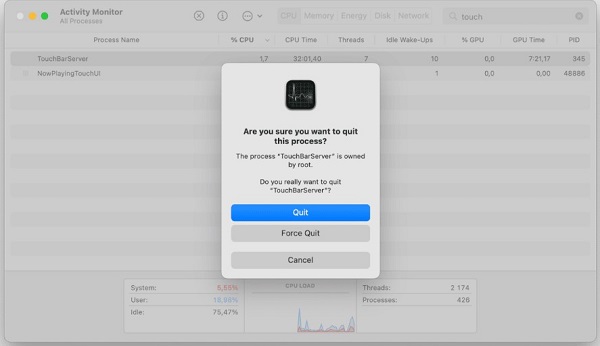
Tắt máy chủ TouchBar cũng là một giải pháp tạm thời để khắc phục lỗi. Nhiều anh em “Táo khuyết” đã áp dụng và cho biết rằng cách này khá hiệu quả.
- B1: Mở Finder trên Macbook của bạn > Nhấn chọn vào Ứng dụng ở thanh bên trái.
- B2: Trên thanh tìm kiếm, bạn gõ từ khóa “Activity Monitor” (Giám sát hoạt động) > Nhấp để mở ứng dụng này khi ứng dụng hiển thị.
- B3: Danh sách các tiến trình hiện đang được sử dụng trên máy sẽ hiển thị đầy đủ. Tại thanh tìm kiếm, bạn nhập “TouchBar Server” > Sau đó, bạn chọn TouchBar Server.
- B4: Nhấp vào biểu tượng chữ X ở đầu màn hình để dừng hoạt động TouchBar Server.
- B5: Quay trở lại giao diện ở B3 > Nhập từ khóa Control Strip trên thanh tìm kiếm > Nhấp vào Control Strip > Nhấn nút X để dừng hoạt động.
Tiến hành quét phần mềm độc hại trên Macbook
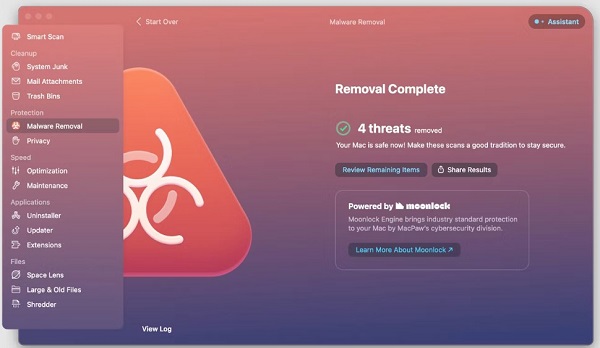
Phần mềm độc hại, virus cũng có thể là nguyên nhân khiến cho dải Touch Bar của Macbook hoạt động bất thường. Vì vậy, bạn nên tiến hành quét phần mềm độc hại trên máy Mac của mình để kiểm tra. Nếu bạn chưa cài đặt ứng dụng CleanMyMac X, trước tiên hãy tải xuống ứng dụng này. Đừng lo lắng vì đây là phần mềm dọn rác, tối ưu hệ thống… rất được ưa chuộng đối với người dùng Macbook.
Sau đó, bạn mở CleanMyMac X trên MacBook Pro > Ở thanh bên trái, bạn chọn Malware Removal (Xóa phần mềm độc hại) > Nhấn chọn Scan (Quét) > Nếu phát hiện thấy phần mềm độc hại, làm theo hướng dẫn trên màn hình để loại bỏ.
CHÚ Ý
Nếu các giải pháp trên không giúp bạn fix được lỗi Touch Bar nhấp nháy, bạn có thể cân nhắc thực hiện đặt lại SMC và NVRAM/PRAM trên MacBook Pro (máy tính chạy Intel). Tuy nhiên, tùy theo từng dòng Macbook khác nhau, cách thực hiện khác nhau nên bạn hãy tìm hiểu kỹ lưỡng trước khi tiến hành nhé!
Tham khảo với các link sau:
Trên đây là một số giải pháp khắc phục Touch Bar nhấp nháy. Thật sự thì với trường hợp này có quá ít các thủ thuật khắc phục. Nếu vẫn chưa được, bạn có thể liên hệ với nơi bảo hành thiết bị để được kỹ thuật viên hỗ trợ.
XEM THÊM




















