
Now Reading: Xử lý lỗi mất thanh customize status bar trong Word, Excel
-
01
Xử lý lỗi mất thanh customize status bar trong Word, Excel


Robot Tiết Kiệm hướng dẫn cách giải quyết khi mất thanh customize status bar trong Word, Excel. Nhấn xem ngay nếu đây là vấn đề bạn đang phải đối diện!
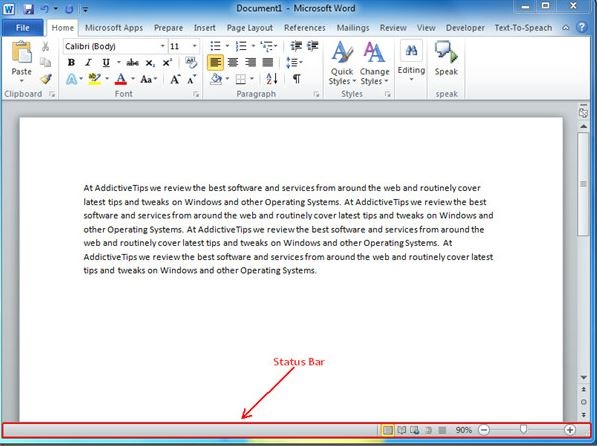
Thanh tùy chỉnh (Customize Status Bar) ở cuối cửa sổ trong Word hoặc Excel vô cùng tiện ích đối với người dùng. Nếu như thanh này “biến mất”, chắc chắn người dùng sẽ gặp rắc rối trong quá trình làm việc với Word/Excel. Robot Tiết Kiệm chia sẻ cách xử lý tình trạng mất thanh customize status bar trong Word, Excel nhanh chóng và hiệu quả.
Phải làm gì khi mất thanh customize status bar trong Word, Excel?
Trước tiên, admin sẽ giúp bạn hiểu rõ hơn về thanh tùy chỉnh của Word/Excel. Thực tế, thanh Customize Status Bar hay còn gọi là thanh trạng thái/thanh tùy chỉnh và nằm ở cuối cùng mỗi ứng dụng Office (bao gồm Word, Excel và PowerPoint). Thanh này hiển thị thông tin quan trọng về tài và cung cấp các phím tắt để thực hiện các tác vụ cụ thể một cách dễ dàng. Chẳng hạn như thanh customize status bar thường có các công cụ như Thu phóng, so biết bạn đang ở trang làm việc nào, các chế độ xem,… hay nhiều công cụ khác tùy theo điều chỉnh của bạn.

Hướng dẫn cách khắc phục khi mất thanh customize status bar trong Word
Thông thường, dù là Word hay Excel thì thanh customize status bar đều được hiển thị mặc định. Do vậy, nếu như bỗng như Word/Excel không thấy thanh này đâu thì khả năng cao là do phần mềm Word/Excel bạn đang sử dụng bị vấn đề nào đó. Bạn nên thực hiện các giải pháp như:
- Thử mở file khác để kiểm tra xem có hiện thanh customize status bar hay không. Bởi cũng có khả năng là file đang mở bị lỗi.
- Khởi động lại Word/Excel của bạn. Hoặc mở ứng dụng ở chế độ Safe Mode (Nhấn Ctrl + nhấp đúp biểu tượng Word/Excel) và kiểm tra lại xem có hoạt động bình thường hay không.
- Cập nhật Office lên phiên bản mới nhất (nếu có) để sửa lỗi giao diện.
- Đôi khi, Add-ins bên thứ ba hoặc file template bị lỗi cũng là nguyên nhân làm ẩn hoặc khiến thanh trạng thái hoạt động không bình thường. Bạn nên thử vào File > Options > Add-ins, tắt mọi Add-ins không cần thiết để xem thử thanh này có hoạt động bình thường khi tắt hay không.
- Cuối cùng, nếu các giải pháp trên không hiệu quả thì bạn nên thử gỡ bỏ và cài đặt lại phần mềm Excel/Word cho thiết bị của mình.

Giải pháp riêng khi mất thanh customize status bar trong Word
Lưu ý, với phiên bản Word cũ (phiên bản Word trước Word 2007) thì bạn có thể tùy chỉnh ẩn/hiện thanh customize status bar. Vậy nên, nếu sử dụng phiên bản này và muốn hiển thị trở lại thì bạn thực hiện:
- B1: Trước tiên, bạn cần chọn Tùy chọn (Options) từ menu Công cụ (Tools) > Khi hộp thoại hiển thị thì nhấn vào tab View.
- B2: Tick chọn vào dòng Status Bar > Nhấn OK để lưu lại và thanh trạng thái sẽ xuất hiện trở lại ở cuối giao diện Word.

Giải pháp riêng trong Excel
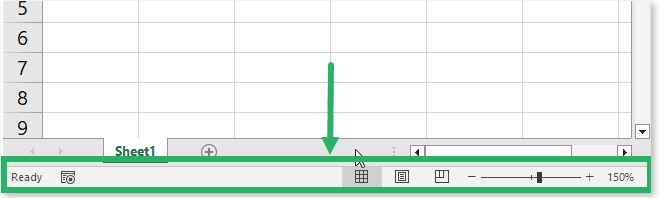
Tương tự như Word, thanh customize status bar cũng hiển thị mặc định trong Excel. Tuy nhiên, bạn có thể sử dụng mã VBA để ẩn/hiện thanh này. Vì vậy, nếu như không thấy customize status bar đâu, khả năng cao là đã bị ẩn. Bạn hãy mở ẩn bằng cách như sau:
- B1: Tại Excel đang mở, bạn nhấn tổ hợp phím Alt + F11 để mở cửa sổ VBA.
- B2: Tiếp tục nhấn Insert > Module > Cửa sổ Module Window sẽ hiển thị, bạn dán mã dưới đây vào cửa sổ này:
|
Sub Show_Status_Bar() Application.DisplayStatusBar = True End Sub |
- B3: Nhấn F5 để chạy macro này là thanh trạng thái sẽ xuất hiện trở lại.
Trong trường hợp bạn cần ẨN thanh trạng thái thì sử dụng macro sau:
|
Sub Hide_Status_Bar() Application.DisplayStatusBar = False End Sub |
LƯU Ý KHÁC
- Có một số trường hợp là thanh Status Bar vẫn có tuy nhiên do bạn chưa bật tùy chọn cần xem nên bạn mới cho rằng thanh này “biến mất” mà thôi.
- Bạn cũng cần biết rằng Customize Status Bar không phải là một menu riêng, mà là danh sách tùy chọn bật/tắt xuất hiện khi bạn nhấp chuột phải vào thanh trạng thái. Vì vậy, nếu như bạn nhấp mà không thấy gì thì khả năng cao là phần mềm đang hiển thị ở chế độ thu nhỏ hoặc Full Screen. Bạn chỉ việc chuyển lại Normal View (Word) hoặc Normal/Default View (Excel).
- Như admin đã chia sẻ, có một vài tùy chọn chỉ xuất hiện khi có dữ liệu phù hợp. Chẳng hạn như ở Excel thì “Average”, “Count”, “Sum” chỉ hiện khi bạn đang chọn vùng chứa dữ liệu số. Do đó, nếu như người dùng bôi đen ô trống thì các tùy chọn này sẽ mờ hoặc không hiển thị.
KẾT
Trên đây là toàn bộ thông tin về tình trạng mất thanh customize status bar trong Word, Excel. Mong rằng chia sẻ của mình sẽ giúp bạn lấy lại thanh này nhanh gọn lẹ nhé!
XEM THÊM










![Máy tính xuất hiện file uid [Đi tìm nguyên nhân]](https://robottietkiem.com/wp-content/uploads/2025/07/may-tinh-xuat-hien-file-uid.jpg)









