
Now Reading: PowerPoint bị lỗi font chữ không lưu được, cách fix nhanh lẹ
-
01
PowerPoint bị lỗi font chữ không lưu được, cách fix nhanh lẹ


PowerPoint bị lỗi font chữ không lưu được là vấn đề khiến nhiều dân văn phòng đau đầu. Để xử lý triệt để tình trạng này trên PowerPoint thì bạn hãy làm theo hướng dẫn trong bài viết của Robot Tiết Kiệm nhé!
Là một phần mềm cực kỳ hiệu quả trong việc khởi tạo và trình chiếu slide. Đến hiện tại, PowerPoint đã trở thành một vần mềm không thể thiếu trên máy tính của nhiều người. Tuy nhiên quá trình sử dụng phần mềm này đôi khi cũng sẽ xảy ra một vài vấn đề ngoài ý muốn. Điển hình là tình trạng PowerPoint bị lỗi font chữ không lưu được. Nếu bạn cũng đang muốn biết cách xử lý lỗi font chữ không lưu được trên PowerPoint thì hãy tiếp tục đến với những nội dung sau đây.
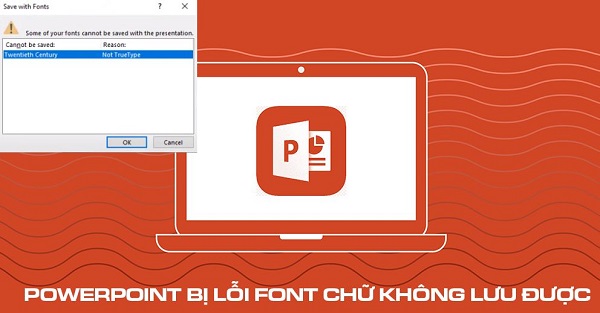
Tại sao PowerPoint bị lỗi font chữ không lưu được?
Có rất nhiều yếu tố dẫn đến việc PowerPoint bị lỗi font chữ và không lưu được. Và trong số đó thì những nguyên nhân sau đây là phổ biến nhất.
1: Khi bạn tạo một bài PowerPoint với những font chữ đặc biệt rồi mở file trên một máy tính khác. Trên máy tính có thể sẽ thiếu những font chữ đặc biệt mà bạn đã dùng trước đó và gây ra lỗi.
2: Trong quá trình cài đặt và sử dụng, font chữ gốc trên máy tính của bạn đã bị lỗi. Điều này cũng được cho là nguyên nhân khiến PowerPoint bị lỗi font và không lưu được.
3: Sự khác biệt giữa các phiên bản PowerPoint đôi khi cũng sẽ gây ra lỗi. Và cụ thể thì có thể là do phiên bản PowerPoint mà bạn đang sử dụng không hỗ trợ một số font. Hoặc nó đã hiển thị sai font chữ mà bạn dùng.
4: Ngoài các nguyên nhân trên thì tình trạng PowerPoint bị lỗi font chữ không lưu được. Cũng có thể xuất phát từ một số nguyên nhân khác như sai cấu hình font chữ hoặc ràng buộc bản quyền…
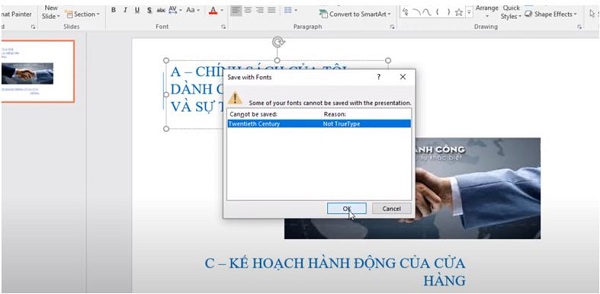
Cách sửa lỗi Save with fonts đơn giản và hiệu quả
Việc không lưu được file PowerPoint chắc chắn sẽ ảnh hưởng rất nhiều đến chất lượng công việc. Và để sửa lỗi Some of your fonts cannot be saved with the presentation thì bạn hãy làm theo hướng dẫn sau.
- B1: Click chọn vào tab file ở góc trên bên trái rồi chọn tiếp vào mục options.
- B2: Chọn vào tab save ở thanh bên trái sau đó bỏ tick chọn ở ô Embed fonts in the file.
- B3: Nhấn ok để lưu lại và lúc này bạn đã có thể lưu lại file một cách bình thường.

Theo mình thấy thì đây là cách lưu PowerPoint khi bị lỗi font đơn giản và hiệu quả nhất ở hiện tại. Nếu gặp thông báo lỗi save with fonts thì bạn hãy tự tin áp dụng biện pháp này để khắc phục.
Cách lưu file PowerPoint không bị lỗi font trên Macbook
Trong trường hợp lỗi chỉ xuất hiện khi bạn mở file PowerPoint trên máy của người khác. Điều này là do bạn thiết lập chưa chính xác khi lưu file trên máy tính của mình. Để đảm bảo quá trình lưu file PowerPoint không bị lỗi font trên macbook thì hãy làm như sau:
- B1: Tương tự như hướng dẫn ở trên thì bạn cũng vào file rồi chọn options.
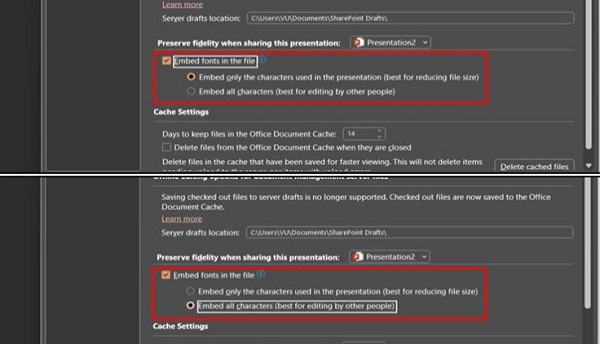
- B2: Tìm đến mục save, sau đó tick chọn vào ô Embed fonts in the file và lúc này 2 tùy chọn bên dưới sẽ sáng lên.
- B3: Bạn có thể chọn vào mục Embed only the characters used in the presentation nếu chỉ muốn gửi file cho người khác xem mà không chỉnh sửa. Còn nếu bạn muốn gửi file cho người khác xem và chỉnh sửa thì chọn vào mục Embed all characters.
- B4: Sau khi chọn vào mục phù hợp với nhu cầu công việc của mình thì bạn hãy chọn vào mục ok để lưu lại.
Trên đây là nguyên nhân và cách khắc phục khi PowerPoint bị lỗi font chữ không lưu được. Hãy bỏ túi ngay những thông tin này để không còn gặp khó khăn mỗi khi lưu file PowerPoint nữa nhé!
CÓ THỂ BẠN CẦN




















