Now Reading: Tên danh bạ bị đảo ngược trên Zalo – Cách giải quyết
-
01
Tên danh bạ bị đảo ngược trên Zalo – Cách giải quyết

Anh em đang bực bội vì tình trạng tên danh bạ bị đảo ngược trên Zalo? Robot Tiết Kiệm có sẵn một vài giải pháp giúp bạn xử lý vấn đề này.
Zalo là một trong những ứng dụng nhắn tin được sử dụng rộng rãi, nhất là với dân văn phòng. Tuy nhiên, trong quá trình sử dụng, không ít người gặp phải tình trạng tên danh bạ bị đảo ngược trên Zalo, khiến việc tìm kiếm hoặc nhận diện liên hệ trở nên khó khăn. Đừng lo, Robot Tiết Kiệm sẽ nhanh chóng giúp bạn giải sự cố với các thủ thuật đơn giản trong mục phần mềm hôm nay.

Hướng dẫn cách xử lý khi tên danh bạ bị đảo ngược trên Zalo
Đối với tình trạng tên Zalo không giống tên danh bạ hoặc bị ngược thì có nhiều nguyên nhân khác nhau gây ra. Sau đây là các “thủ phạm” phổ biến cùng cách xử lý đi kèm:
1/ Zalo đồng bộ sai thứ tự tên từ danh bạ điện thoại của bạn
Một số thiết bị có thể lưu họ tên theo thứ tự khác nhau (Họ trước – Tên sau hoặc ngược lại). Do đó, nếu như bạn đã đặt tên danh bạ ngược ngay từ đầu, thì khi Zalo đồng bộ danh bạ cũng sẽ hiển thị như vậy.
Với trường hợp này, bạn cần vào lại Danh bạ điện thoại, chỉnh lại thứ tự tên đúng theo mong muốn. Bạn có thể thực hiện chỉnh sửa hoặc xóa và lưu lại tên liên hệ trong danh bạ đúng thứ tự:
- Cách kiểm tra trên Android: Vào Danh bạ > Cài đặt > Tìm mục Sắp xếp tên hoặc Thứ tự hiển thị > Chọn Tên trước – Họ sau nếu muốn hiển thị đúng thứ tự mong muốn.
- Cách kiểm tra trên iPhone: Vào Cài đặt > Danh bạ > Tên hiển thị > Chọn Tên trước – Họ sau rồi cập nhật lại danh bạ Zalo.
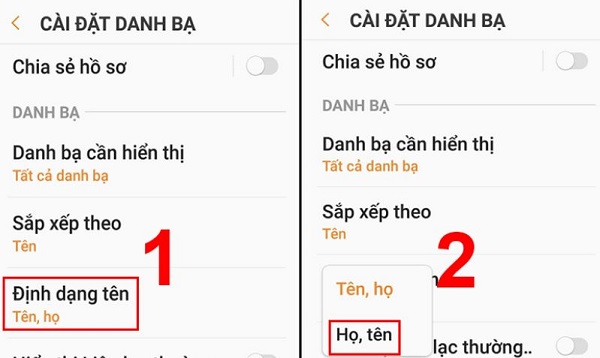
Sau đó, mở lại Zalo > Nhấn vào tab Cá nhân > Nhấn vào biểu tượng cài đặt góc trên cùng bên phải màn hình > Nhấn vào mục Danh bạ > Cập nhật danh bạ Zalo > Cập nhật.
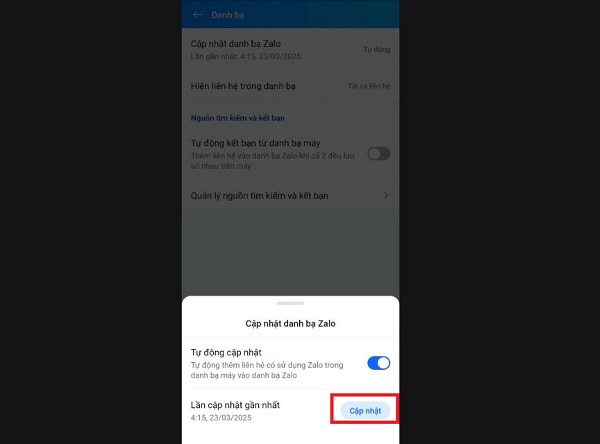
Cập nhật danh bạ Zalo
2/ Đăng xuất và đăng nhập lại Zalo
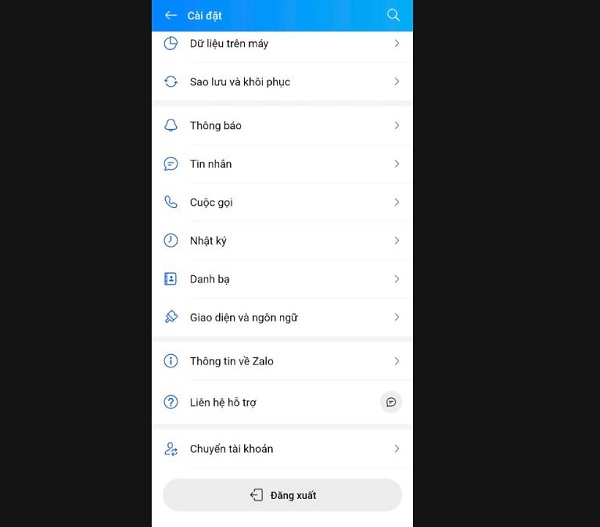
Đôi khi Zalo có thể hoạt động không được bình thường nên mới hiển thị tên danh bạ bị ngược. Do đó, nếu bạn đã thực hiện cập nhật danh bạ theo như hướng dẫn ở trên nhưng vẫn chưa khắc phục được. Bạn hãy thử đăng xuất Zalo và đăng nhập lại. Lưu ý, để an toàn dữ liệu thì bạn nên SAO LƯU dữ liệu Zalo trước khi tiến hành thao tác này nhé.
Hướng dẫn Sao lưu Zalo
- B1: Bạn mở Zalo lên > Nhấn vào tab Cá nhân > Biểu tượng cài đặt hình bánh răng.
- B2: Chọn mục “Sao lưu và khôi phục” > Bấm chọn Sao lưu.
- B3: Đợi quá trình sao lưu hoàn tất.
Hướng dẫn đăng xuất Zalo
- B1: Thực hiện B1 như hướng dẫn sao lưu.
- B2: Cuộn xuống cuối cùng và nhấn Đăng xuất.
3/ Cấp quyền sử dụng Danh bạ cho Zalo
Nếu như bạn cấp quyền truy cập không đầy đủ, việc ứng dụng hoạt động “chập cheng” là điều khó tránh khỏi. Trong trường hợp liên quan đến danh bạ trên Zalo, khả năng cao là bạn chưa cấp quyền truy cập danh bạ cho ứng dụng đầy đủ. Vì vậy, bạn nên vào Cài đặt > Ứng dụng > Zalo > Quyền > Cấp quyền truy cập Danh bạ (thực hiện trên Android).
4/ Kiểm tra tên hiển thị do người dùng tự đặt trên Zalo
Nếu thấy một số liên hệ vẫn hiển thị sai theo danh bạ, có thể do họ tự đặt tên trên Zalo mà thôi. Trong trường hợp này, bạn không thể thay đổi tên gốc của họ nhưng có thể đặt “Tên gợi nhớ” theo ý mình:
- B1: Bạn mở Zalo và tìm liên hệ bị sai tên.
- B2: Nhấn vào 3 gạch ngang góc trên cùng bên phải của hội thoại.
- B3: Chọn Đặt tên gợi nhớ > Nhập tên theo mong muốn và lưu lại.
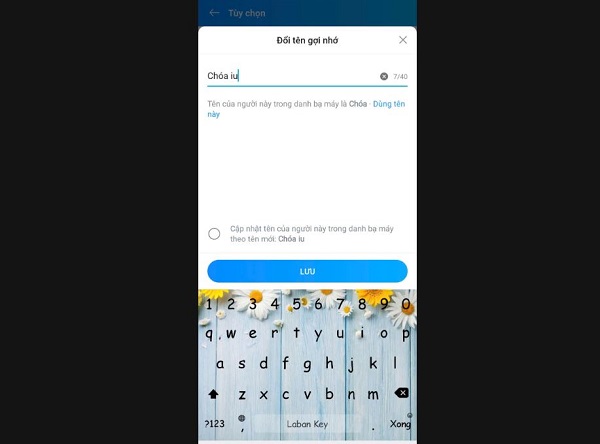
Lưu ý: Tên này chỉ hiển thị trên tài khoản của bạn, không ảnh hưởng đến tài khoản của họ.
Một số điều bạn cần chú ý khi sử dụng Zalo
Khi sử dụng Zalo trên điện thoại, bạn nên lưu ý một số điểm để đảm bảo an toàn, tiện lợi và tránh lỗi trong quá trình dùng:
- Bảo mật tài khoản: Luôn đăng nhập bằng số điện thoại chính chủ, kích hoạt Xác thực 2 lớp (Bảo mật 2 lớp) trong phần Cài đặt >Tài khoản và bảo mật và hãy nhớ là không chia sẻ mã OTP cho bất kỳ ai. Bạn cũng nên hạn chế đăng nhập Zalo trên thiết bị lạ; nếu có thì sau đó nhớ đăng xuất từ xa.
- Quản lý tin nhắn & dữ liệu: Bật Sao lưu & khôi phục tin nhắn: Cài đặt >Tin nhắn > Sao lưu & khôi phục. Khi bạn đổi máy, chỉ cần đăng nhập số điện thoại và khôi phục tin nhắn đã sao lưu.
- Dọn dẹp bộ nhớ Zalo định kỳ (ảnh, video, file gửi qua chat chiếm khá nhiều dung lượng) để chủ động loại bỏ những ảnh không cần thiết. Nên tải ngay các dữ liệu quan trọng về máy bởi sau một thời gian, Zalo sẽ xóa các dữ liệu này.
- Luôn dùng bản mới nhất từ CH Play (Android) hoặc App Store (iOS) để có đầy đủ tính năng và vá lỗi bảo mật.
Robot Tiết Kiệm đã bật mí xong cách xử lý khi tên danh bạ bị đảo ngược trên Zalo. Chúc bạn thực hiện thành công nhé!
THEO DÕI THÊM










![Youtube trên màn hình oto bị mất hình [Fix nhanh]](https://robottietkiem.com/wp-content/uploads/2025/03/youtube-tren-man-hinh-oto-bi-mat-hinh.jpg)