
Now Reading: Cách mở file PDF trong Ai không bị lỗi font chi tiết
-
01
Cách mở file PDF trong Ai không bị lỗi font chi tiết


Anh em đang tìm cách mở file PDF trong Ai không bị lỗi font? Đọc ngay bài viết này và Robot Tiết Kiệm sẽ cho bạn biết câu trả lời.
Có rất nhiều người dùng đã than phiền rằng khi mở file PDF trong Adobe Illustrator (Ai) thì gặp tình trạng bị lỗi font. Trường hợp này gây ra vô vàn khó khăn khi người dùng đọc/chỉnh sửa tài liệu. Đừng vội, Robot Tiết Kiệm sẽ bật mí cho bạn cách mở file PDF trong Ai không bị lỗi font cụ thể trong mục thủ thuật máy tính hôm nay.

Hướng dẫn chi tiết cách mở file PDF trong Ai không bị lỗi font
Khi bạn mở file PDF trong Adobe Illustrator (Ai) mà bị lỗi font, nguyên nhân thường là do Font trong PDF không được nhúng, thiếu font gốc, Font bị chuyển mã hoặc dùng mã hóa không tương thích… Dưới đây là một số giải pháp bạn nên áp dụng để tránh tình trạng bị lỗi font khi mở file PDF trong Ai:
1/ Bạn cần chắc chắn rằng file PDF đã Embed hoặc Outline font
Trong trường hợp file PDF của bạn chưa được nhúng font vào file thì PDF chỉ có thể lấy font từ hệ thống. Do đó, khi mở file trong Ai, nếu thiết bị có font đó thì bình thường nhưng nếu không thì Ai sẽ thay thế bằng font mặc định. Điều này dẫn đến tình trạng hiển thị font chữ lỗi hay sai kiểu chữ.
Vậy nên, nếu bạn là người tạo PDF thì khi xuất file từ phần mềm khác (InDesign, Photoshop, Word…), bạn hãy thực hiện
- Embed fonts: Thực hiện nhúng font vào file PDF trong phần Export (Xuất) hoặc Save (Lưu).
- Convert to outline: Thực hiện chuyển font thành vector (chỉ nên thực hiện khi bạn không cần chỉnh sửa nội dung văn bản nữa).

Lưu ý: Trong trường hợp bạn nhận file PDF của người khác thì hãy thử liên hệ và hỏi xem font đã được nhúng chưa. Nếu người đó chưa thực hiện, bạn có thể nhờ họ gửi kèm bộ font sử dụng hoặc gửi lại file đã outline để khắc phục nhanh tình trạng bị lỗi font khi mở trong Ai.
2/ Cài đặt đầy đủ các font có trong file
Như admin đã chia sẻ ngay từ đầu, Adobe Illustrator (Ai) cần có font chính xác được dùng trong PDF để hiển thị chính xác và không bị lỗi. Do đó, khi thiết bị chưa có font đó trong máy, Ai sẽ thay thế bằng font mặc định nên gây ra sự cố về phong chữ.
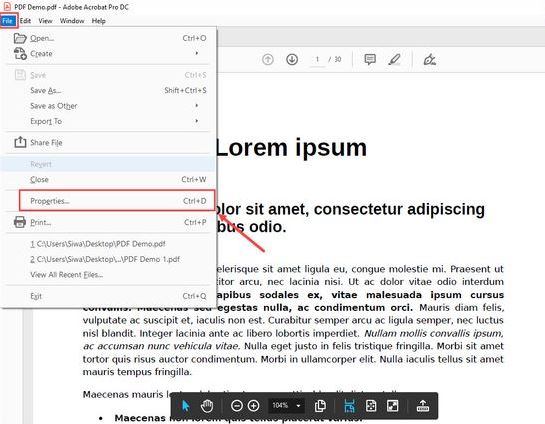
Để khắc phục, người dùng nên sử dụng phần mềm Adobe Acrobat Reader hoặc Foxit PDF để kiểm tra font được dùng bằng cách vào File > Properties > Fonts (trong Acrobat). Sau đó, bạn tải và cài đặt đúng font đó vào máy tính (Windows hoặc macOS).
3/ Mở đúng cách trong Adobe Illustrator (Ai)
Trong trường hợp file PDF của bạn có nhiều trang thì không nên kéo thả file PDF vào cũng dễ gây ra tình trạng lỗi phông chữ hoặc một số sự cố khác. Thay vào đó, người dùng nên vào File > Open, chọn file PDF để tải lên.
LƯU Ý: Trong hộp thoại hiện ra, hãy chọn đúng trang bạn cần và kiểm tra tùy chọn như “Use PDF’s Crop Box” nhé!
4/ Cách mở file PDF trong Ai không bị lỗi font – Thử xuất file PDF thành EPS
Trong trường hợp mọi giải pháp trên đều không giúp ích được gì, anh em nên thử in ảo ra file PDF mới theo đường dẫn Print > Microsoft Print to PDF hoặc Adobe PDF. Hoặc một cách khác là xuất PDF thành EPS rồi mở bằng Ai để giảm khả năng lỗi font.

5/ Convert font sang outline trước khi gửi đi
Một mẹo nhỏ để tránh tình trạng bị lỗi font chính là sau khi thiết kế xong trong Ai > Bạn hãy chọn tất cả (Ctrl + A) > Chọn vào Type > Create Outlines.
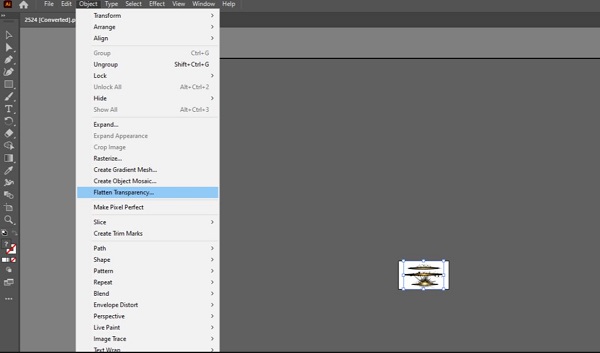
Theo như anh em khác chia sẻ, nếu như file chưa convert hết font thì để khắc phục tình trạng lỗi phông khi mở file trong Ai là bạn hãy place vào AI > Chọn Object > Tiếp tục chọn Flatten Transparency > Outline chữ.
6/ Tránh dùng font không hỗ trợ tiếng Việt
Bạn nên dùng những font chữ thường sử dụng, bởi các font dạng TCVN3, VNI… dễ bị mất dấu hoặc sai ký tự khi mở file trong Ai. Lời khuyên dành cho bạn là nên dùng font Unicode chuẩn (Arial, Times New Roman, Roboto, Helvetica…).
7/ Cách mở file PDF trong Ai không bị lỗi font – Giữ tương thích phần mềm
Trong trường hợp file PDF được tạo từ phần mềm cũ hoặc hệ điều hành khác, bạn nên mở qua Acrobat Pro trước để lưu lại rồi mới mở bằng Illustrator. Thao tác có vẻ “cồng kềnh” này giúp Illustrator đọc đúng mã hóa font và tránh gặp lỗi.
Robot Tiết Kiệm đã bật mí xong cách mở file PDF trong Ai không bị lỗi font. Chúc anh em áp dụng và khắc phục lỗi thành công nhé!
THEO DÕI THÊM










![Lỗi Safari trên Macbook bị treo [THỦ THUẬT HAY]](https://robottietkiem.com/wp-content/uploads/2025/04/loi-safari-tren-macbook-bi-treo.jpg)
![Copy slide từ PowerPoint này sang PowerPoint khác giữ nguyên định dạng [Bật mí]](https://robottietkiem.com/wp-content/uploads/2025/05/copy-slide-tu-powerpoint-nay-sang-powerpoint-khac-giu-nguyen-dinh-dang.jpg)









