
Now Reading: Copy slide từ PowerPoint này sang PowerPoint khác giữ nguyên định dạng [Bật mí]
-
01
Copy slide từ PowerPoint này sang PowerPoint khác giữ nguyên định dạng [Bật mí]
Copy slide từ PowerPoint này sang PowerPoint khác giữ nguyên định dạng [Bật mí]

Robot Tiết Kiệm hôm nay đã bật mí cách copy slide từ PowerPoint này sang PowerPoint khác giữ nguyên định dạng. Bỏ túi ngay nếu bạn cũng đang tìm kiếm điều này nhé!
Trong quá trình làm việc với PowerPoint, đôi khi bạn cần phải sao chép slide và dán vào một file khác. Dù việc copy và dán không quá phức tạp, tuy nhiên nếu thực hiện không đúng cách thì bạn có thể gặp lỗi bị mất định dạng. Đó chính là lý do vì sao nhiều người muốn tìm cách copy slide từ PowerPoint này sang PowerPoint khác giữ nguyên định dạng. Robot Tiết Kiệm đã có sẵn một số thủ thuật nhằm đáp ứng nhu cầu này của bạn ở phần sau.

Chi tiết cách copy slide từ PowerPoint này sang PowerPoint khác giữ nguyên định dạng
Cách copy slide từ PowerPoint này sang PowerPoint khác không quá phức tạp nếu như bạn vẫn muốn giữ nguyên định dạng. Sau đây là những gì bạn cần làm trong trường hợp này:
Chia sẻ cách copy slide từ file này sang file khác vẫn giữ nguyên định dạng
Bước 1: Trước tiên, bạn cần nhấn chuột phải vào slide mà bạn cần sao chép giữ định dạng > Sau đó, bạn chọn Copy (Muốn nhanh hơn thì bạn có thể chọn slide và nhấn Ctrl+C)
Bước 2: Tiếp đến, bạn mở file PowerPoint muốn dán slide vào > Tiến hành di chuyển con trỏ chuột đến vị trí muốn đặt slide đang muốn dán > Tại vị trí chỉ định, bạn click chuột phải và chọn 1 trong 3 tùy chọn sau để dán slide:
- Use Destination Theme: Sử dụng layout của slide tại vị trí dán slide mới.
- Keep Source Formatting: Đây là dòng giúp bạn sử dụng layout của slide vừa copy.
- Picture: Tùy chọn này sẽ giúp bạn chuyển slide vừa copy thành ảnh.
Như vậy, nếu như muốn dán slide mà vẫn giữ nguyên định dạng thì bạn chỉ cần chọn Keep Source Formatting là được nhé!
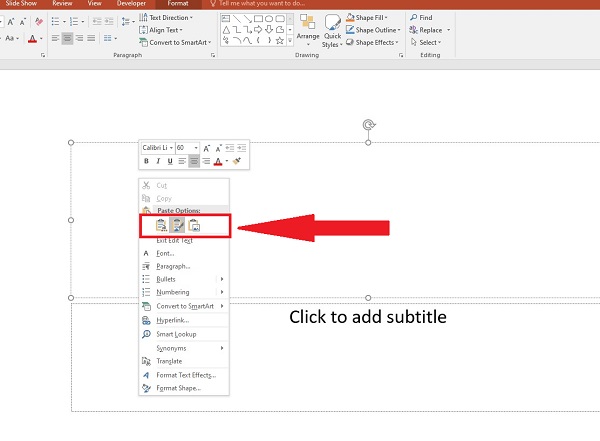
Sao chép mà vẫn giữ nguyên định dạng
Bật mí cách copy slide từ file này sang file khác (sao chép nhiều slide)
Trong trường hợp bạn cần sao chép nhiều slide thì cũng đừng quá lo lắng, những gì bạn cần làm là:
Bước 1: Bạn mở bản trình bày PowerPoint có chứa các trang chiếu bạn muốn sao chép lên > Nhấn chọn vào tab View > Tiếp tục chọn vào mục Normal.

Normal
Bước 2: Nếu muốn chọn các slide liên tiếp, ở khung hình thu nhỏ bên trái, bạn hãy nhấp vào slide đầu tiên muốn sao chép > Sau đó, bạn giữ phím Shift và nhấp vào trang chiếu cuối cùng mà bạn muốn copy nó. Như vậy, tất cả các slide ở giữa sẽ được chọn.
Bước 3: Giờ đây, bạn chỉ cần nhấn chuột phải vào bất cứ slide nào đã được chọn > Khi menu hiển thị thì chọn Copy.
Bước 4: Mở file khác mà bạn muốn dán các slide này vào > Sau đó, bạn nhấp vào View > Normal (nếu hình thu nhỏ không hiển thị ở bên trái màn hình) > Tiếp tục, bạn nhấp chuột phải vào hình thu nhỏ của trang chiếu mà bạn muốn dán các trang chiếu > Chọn Keep Source Formatting để dán và giữ nguyên định dạng của các slide > Slide sẽ được dán theo thứ tự đã sao chép và giữ nguyên định dạng nha.

KẾT LUẬN
Copy slide từ PowerPoint này sang PowerPoint khác giữ nguyên định dạng không còn là vấn đề khó khăn, phức tạp nếu bạn biết copy đúng cách. Cách thực hiện giúp bạn hoàn toàn có thể đảm bảo nội dung và thiết kế của slide gốc được giữ nguyên. Lợi ích khác nữa là giúp bạn tiết kiệm thời gian, nâng cao hiệu quả làm việc và giữ cho bài thuyết trình luôn chuyên nghiệp. Chúc anh em áp dụng thành công với hướng dẫn của mình nhé!
THEO DÕI THÊM











![Camera Ezviz bị lóa sáng [Đã khắc phục 2025]](https://robottietkiem.com/wp-content/uploads/2025/05/camera-ezviz-bi-loa-sang.jpg)









