
Now Reading: Excel không tự hiện lên thanh Toolbar Ready và những gì bạn cần làm
-
01
Excel không tự hiện lên thanh Toolbar Ready và những gì bạn cần làm


Bạn đang khó chịu trong quá trình làm việc với Excel chỉ vì Excel không tự hiện lên thanh Toolbar Ready? Robot Tiết Kiệm sẽ giúp bạn khắc phục vấn đề này trong một nốt nhạc.
Excel là một công cụ tuyệt vời đối với học sinh, sinh viên và dân văn phòng. Tuy nhiên, trong quá trình sử dụng thì đôi khi người dùng cũng gặp một vài vấn đề và không biết phải làm sao để khắc phục. Trong đó, tình trạng Excel không tự hiện lên thanh Toolbar Ready cũng là tình trạng oái oăm. Đừng quá lo lắng, Robot Tiết Kiệm đã cung cấp chi tiết thông tin về vấn đề này.
Hướng dẫn cách khắc phục khi Excel không tự hiện lên thanh Toolbar Ready
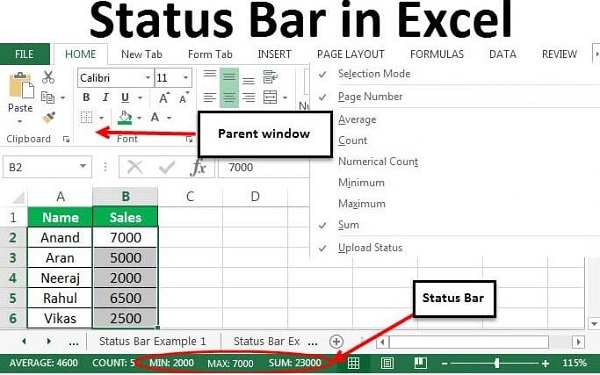
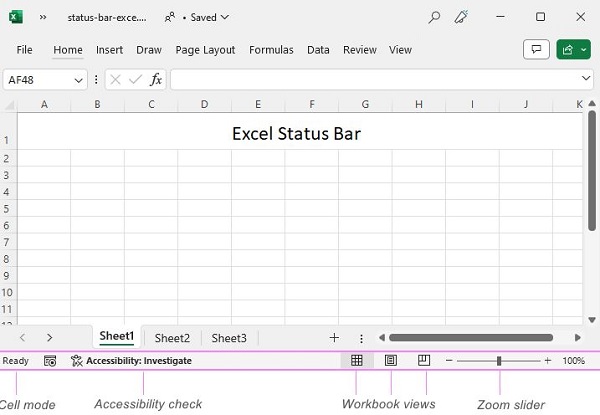
Thanh Toolbar Ready là thanh trạng thái nằm ở dưới cùng của Excel (phía dưới tên của các sheet). Thông thường, thanh trạng thái này sẽ cho bạn biết liệu Excel của bạn đã sẵn sàng chấp nhận các công thức mới hay chưa. Hoặc nó có đang thực hiện bất kỳ phép tính nào trước đó hay không. Ngoài ra, thanh trạng thái còn cung cấp vô số các thông tin khác cho cửa sổ làm việc của bạn. Do vậy, nếu như Excel không hiển thị thanh trạng thái này thì quả thực “đau đầu”.
LƯU Ý:
Khả năng cao là Excel đang ở chế độ toàn màn hình nên mới không hiển thị thanh trạng thái. Trước khi đến với các biện pháp khắc phục khác, bạn hãy kiểm tra và thoát chế độ toàn màn hình cho Excel nếu có. Bạn có thể sử dụng phím tắt Ctrl + Shift + F1 để chuyển đổi nhanh chóng giữa chế độ toàn màn hình và chế độ xem thường. Nếu thanh trạng thái này vẫn không hiện lên, sau đây là những gì bạn cần làm.
1/ Vô hiệu hóa chế độ lấy nét của Excel
Chế độ lấy nét Excel được sử dụng để cung cấp chế độ xem tối đa trang tính. Với mục đích cải thiện năng suất bằng cách ẩn thanh công cụ và các chức năng khác khỏi màn hình. Ngoài ra, chế độ này còn ẩn thanh trạng thái trong quá trình thực hiện. Để khởi động chế độ lấy nét trong Excel, bạn chỉ cần nhấn tổ hợp phím Alt + V, thả nó ra và nhấn vào phím U là được.
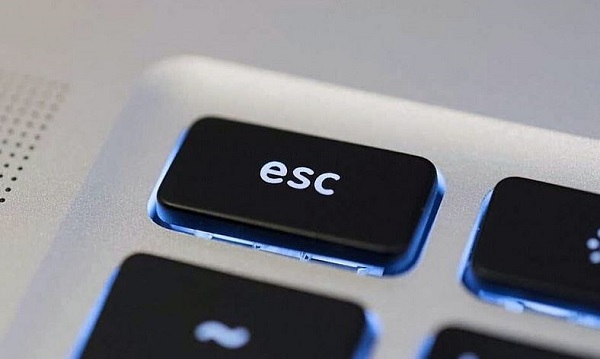
Chính vì việc kích hoạt quá đơn giản nên có khi trong quá trình làm việc, bạn nhấn nhầm tổ hợp phím này nên mới gây ra tình trạng không thấy thanh trạng thái ở bên dưới đâu. Không sao hết, đã kích hoạt đơn giản thì việc tắt nó cũng chẳng khó. Bạn chỉ cần nhấn phím Esc là thoát được chế độ này.
2/ Kiểm tra phần bổ trợ trong Excel
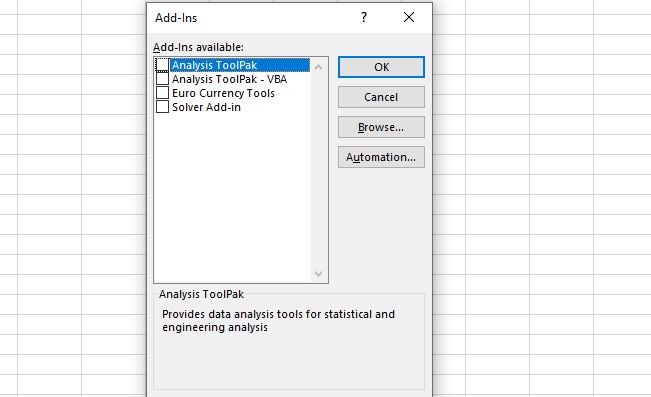
Trong trường hợp bạn đang sử dụng một số phần bổ trợ của bên thứ ba trên Excel. Khả năng là những phần bổ trợ này có thể tạo ra xung đột với hoạt động của Excel. Đây cũng có thể là nguyên nhân khiến cho Excel không hiện thanh trạng thái. Vì vậy, lời khuyên dành cho bạn là nên thử tắt các phần bổ trợ.
- B1: Người dùng nhấn vào tab File > Options > Add-in.
- B2: Cuộn xuống dòng Manage > Chọn Excel Add-ins > Nhấn vào nút Go bên cạnh.
- B3: Khi các phần bổ trợ hiển thị, bạn bỏ chọn các phần bổ trợ này > Nhấn OK để xác nhận là hoàn tất quá trình.
3/ Hiển thị thanh trạng thái bằng Excel VBA Macro
- B1: Tại trang Excel đang mở, bạn nhấn tổ hợp phím Alt + F11 để mở cửa sổ Microsoft Visual Basic Editor.
- B2: Sao chép và dán dòng Application.DisplayStatusBar = True vào cửa sổ (như ảnh) rồi nhấn Enter.

- B3: Nhấn tổ hợp phím Alt + Q để quay lại Excel và bạn kiểm tra xem thanh trạng thái đã hiển thị hay chưa nhé!
Trên đây là 3 cách hữu ích để bạn khắc phục tình trạng Excel không tự hiện lên thanh Toolbar Ready. Mong rằng chia sẻ của Robot Tiết Kiệm sẽ giúp bạn fix lỗi nhanh và hiệu quả.
XEM THÊM




















