Now Reading: iPhone không nhận cáp chuyển đổi, phải làm sao đây?
-
01
iPhone không nhận cáp chuyển đổi, phải làm sao đây?


Anh em nhà Táo đang khó chịu vì iPhone không nhận cáp chuyển đổi? Robot Tiết Kiệm sẽ giúp bạn xử lý vấn đề này với những biện pháp đơn giản và hiệu quả.
Trong quá trình sử dụng chiếc smartphone xịn sò của nhà Táo, nhiều iFan gặp phải tình trạng thiết bị không nhận cáp chuyển đổi, khiến việc kết nối với tai nghe, HDMI, USB hay các phụ kiện khác bị gián đoạn. “Thủ phạm” có thể đến từ lỗi phần mềm, cổng kết nối bị bẩn, cáp không tương thích hoặc hỏng hóc phần cứng. Để khắc phục lỗi iPhone không nhận cáp chuyển đổi, bạn nhanh chóng đến với các thông tin được cung cấp ở phần tiếp theo nha.
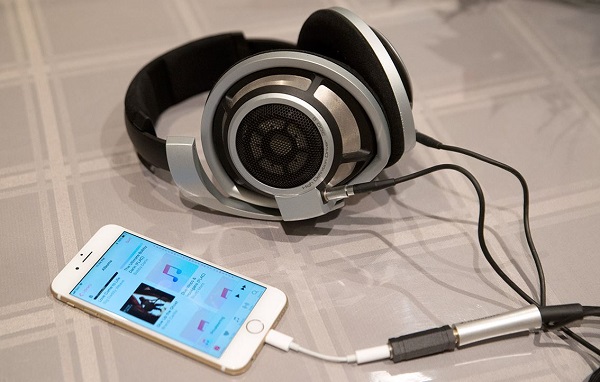
Chi tiết cách giải quyết khi iPhone không nhận cáp chuyển đổi
Phụ kiện không được hỗ trợ là sao nhỉ? Nếu thấy thông báo này trên iPhone thì bạn cũng đừng quá lo lắng. Đây là thông báo cho biết rằng bạn không thể kết nối các thiết bị ngoại vi (chẳng hạn như tai nghe, sạc hoặc đồng hồ thông minh) với chiếc iPhone của mình. Nguyên nhân có thể là do lỗi phụ kiện, lỗi từ máy hoặc xung đột phần mềm. Cách tắt phụ kiện không được hỗ trợ trên iPhone chính là:
1/ Xem lại phụ kiện kết nối
Dù kết nối có dây hay không dây, trước tiên Táo khuyết cần phải kiểm tra từng phụ kiện bạn đang muốn kết nối với iPhone xem có bị hư hỏng hay không. Nếu được, bạn thử kết nối các phụ kiện này với thiết bị khác để xác định xem nguyên nhân là do phụ kiện hay do dế yêu.
Chẳng hạn như khi sạc iPhone báo phụ kiện không được hỗ trợ, khả năng cao là do bạn sử dụng sạc không chuẩn, không chất lượng. Nên thử đổi sạc khác cho iPhone. Tình trạng iPhone không nhận cáp USB cũng tương tự như vậy.

Kiểm tra phụ kiện kết nối
2/ Kiểm tra cáp chuyển đổi
Một trong những nguyên nhân thiết bị không nhận cáp chuyển đổi có thể là do cáp chuyển đổi (Lightning sang USB, HDMI, jack 3.5mm, v.v.) có thể bị hỏng hoặc không tương thích.
Cách khắc phục vấn đề này cũng tương tự như trên là bạn dùng thử cáp trên thiết bị khác để kiểm tra. Nếu là cáp không chính hãng Apple, thử dùng cáp có chứng nhận MFi (Made for iPhone) xem có được hay không nha.

LƯU Ý: Một số cáp chuyển đổi (đặc biệt là Lightning sang HDMI, USB) yêu cầu nguồn điện bổ sung. Do đó, nếu bạn đang sử dụng cáp có cổng cấp nguồn, hãy thử cắm vào adapter sạc nhé.
3/ Kiểm tra cổng kết nối iPhone
Cổng Lightning của iPhone có thể bị bẩn hoặc hỏng cũng là một trong những “thủ phạm” hàng đầu khiến cho máy không kết nối được với phụ kiện, cáp chuyển đổi.
Người dùng nên dùng tăm bông để làm sạch cổng sạc. Hoặc tốt hơn hết là bạn nên mang máy đến các trung tâm bảo hành, sửa chữa uy tín để kỹ thuật viên vệ sinh và kiểm tra xem có dị vật hoặc bụi bám trong cổng không. Nếu cổng sạc hư hỏng, khả năng cao là bạn phải thay thế bộ phận này.
4/ Khởi động lại iPhone
Lỗi phần mềm có thể khiến iPhone không nhận cáp, hoặc có thể là do máy đang gặp một số vấn đề không rõ nguyên nhân. Giải pháp tốt nhất là khởi động lại chiếc iPhone của bạn. Đây là thủ thuật đơn giản để máy hoạt động ổn định trở lại, xử lý các lỗi tạm thời đang tồn tại trên máy.
- Cách khởi động lại iPhone: Giữ nút Nguồn + nút Giảm âm lượng (iPhone X trở lên) hoặc giữ nút Nguồn (iPhone SE/8 trở xuống).
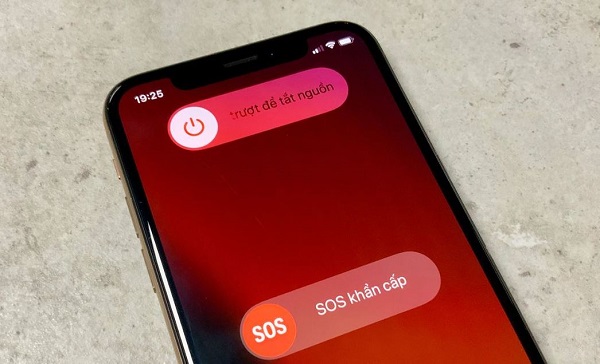
Khởi động lại iPhone
5/ Cập nhật iOS
Phiên bản iOS cũ, lỗi thời, đã lâu không được cập nhật cũng là nguyên nhân chủ yếu gây ra tình trạng không hỗ trợ cáp chuyển đổi mới. Anh em Táo khuyết nên vào Cài đặt > Cài đặt chung > Cập nhật phần mềm > Kiểm tra và cập nhật iOS mới nhất chính thức nếu có và kiểm tra xem máy đã hoạt động bình thường sau khi cập nhật hay chưa nha.
6/ Đặt lại cài đặt iPhone
Lỗi hệ thống có thể làm gián đoạn kết nối với phụ kiện do đó nếu mọi biện pháp trên đều không hiệu quả, bạn nên đặt lại iPhone. Điều hướng theo đường dẫn: Cài đặt → Cài đặt chung → Chuyển hoặc đặt lại iPhone → Đặt lại → Đặt lại tất cả cài đặt.
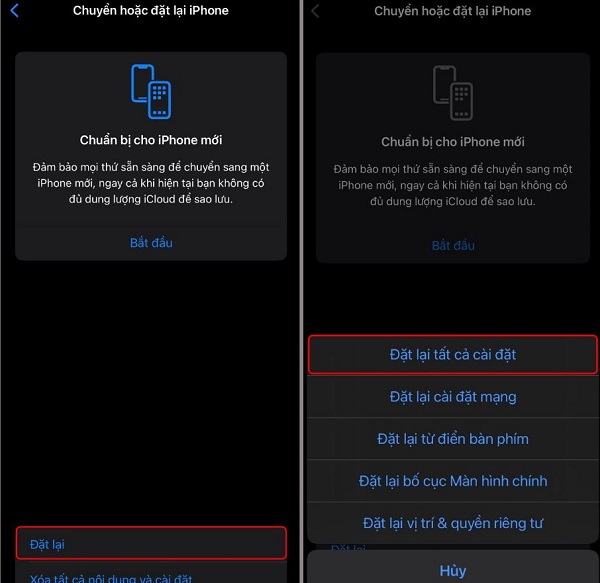
Đặt lại cài đặt iPhone
Robot Tiết Kiệm đã hướng dẫn xong cách giải quyết khi “iPhone không nhận cáp chuyển đổi”. Chúc anh em iFan khắc phục thành công nha!
XEM THÊM