
Now Reading: iPhone không nhận OTG, tại sao vậy nhỉ?
-
01
iPhone không nhận OTG, tại sao vậy nhỉ?

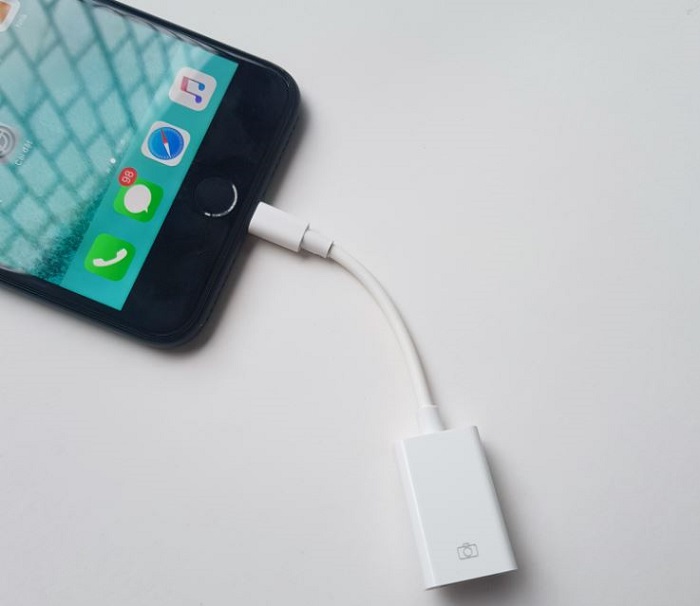
Vì sao iPhone không nhận OTG là thắc mắc iFan đang muốn tìm hiểu? Tất tần tật những thông tin bạn cần đã được Robot Tiết Kiệm chia sẻ trong bài viết này. Theo dõi ngay fan “Táo” nhé!
iPhone đang là một trong những dòng điện thoại rất “được lòng” người dùng. Không chỉ có mẫu mã đẹp mắt, iPhone còn chinh phục fan “Táo” với cấu hình cùng các tính năng xịn sò. Tuy nhiên, không phải lúc nào bạn cũng hiểu rõ về dế yêu của mình. Bằng chứng là có một số tính năng tiềm ẩn bạn không biết, hoặc khi biết rồi lại chẳng sử dụng được. iPhone không nhận OTG cũng là trường hợp như vậy. Cùng Robot tiết kiệm tìm hiểu lý do tại sao và cách khắc phục như thế nào nha.

Tìm hiểu lỗi iPhone không nhận OTG
Nguyên nhân iPhone không nhận OTG và cách khắc phục
Cách bật OTG trên iPhone là thủ thuật đang được nhiều iFan tìm kiếm và khi sử dụng OTG, dế yêu của bạn đã từ chối nhận. Nhưng trước khi đến với phần tìm hiểu nguyên nhân và cách xử lý. Hãy cùng admin tìm hiểu chi tiết hơn về kết nối OTG.
OTG là gì? Có quan trọng không?
USB On-the-Go hay còn được gọi là USB OTG hoặc OTG – đây là một chuẩn kết nối cho phép thiết bị đọc dữ liệu từ thiết bị USB mà không cần đến PC. Nhờ có cáp OTG, thiết bị của bạn sẽ trở thành máy chủ USB.
Như vậy có thể thấy, ngoài chức năng xử lý và trao đổi giữa các smartphone và thiết bị lưu trữ ngoài. Kết nối OTG còn giúp thiết bị kết nối với các thiết bị khác như: tay cầm chơi game, phím và chuột không dây (hoặc có dây) để điều khiển các thiết bị như một PC thông thường.
Nếu muốn kết nối OTG trên smartphone hay thiết bị nào đó, người dùng cần có cáp OTG theo chuẩn Micro USB, USB Type – C hoặc Lightning.
Nguyên tắc hoạt động cơ bản của OTG: Sử dụng cổng sạc của smartphone kết hợp với phần cứng hỗ trợ sẵn. Người dùng có thể kết nối dế yêu với các thiết bị ngoại vi qua cổng OTG.
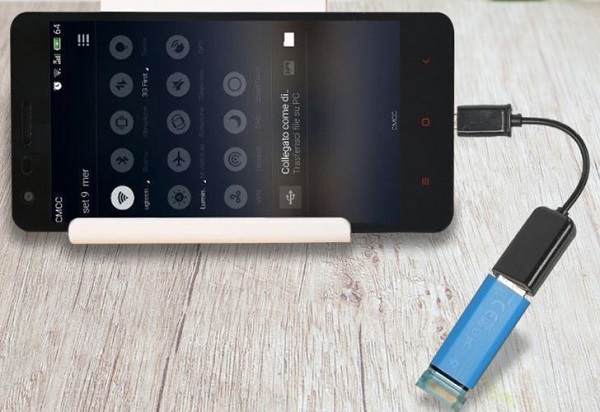
Một số ưu điểm khi sử dụng kết nối OTG
Càng ngày càng có nhiều người dùng tìm hiểu và sử dụng kết nối OTG bởi những lợi ích mà kết nối này đem lại vô cùng nhiều như:
- Giúp người dùng đọc và truyền dữ liệu với các bộ nhớ bên ngoài một cách dễ dàng.
- Giúp chiếc smartphone của bạn kết nối với nhiều thiết bị ngoại vi khác. Đó có thể là ổ cứng ngoài, tay cầm chơi game dành cho game thủ, ổ đĩa flash chẳng hạn.
- Thông qua kết nối OTG bạn còn có thể sạc pin, điều khiển máy ảnh DSLR, in trực tiếp với máy in. Hoặc dễ dàng ghi âm trên dế yêu với micro ngoài.
- Thậm chí, bạn còn có thể sử dụng OTG để nhập liệu văn bản từ bàn phím, kết nối chuột. Biến chiếc smartphone của bạn thành máy tính một cách nhanh gọn lẹ để phục vụ cho công việc.

Với nhiều lợi ích là vậy, hẳn là bạn sẽ vô cùng khó chịu điện thoại không nhận USB OTG đúng không nè? Cùng tìm hiểu vấn đề này ở phần tiếp theo nhé!
Tại sao iPhone không nhận OTG?
Hiểu một cách đơn giản, OTG iPhone chính là bộ điều hợp trực tiếp. Được người dùng sử dụng để kết nối ổ đĩa flash USB/cáp USB hay thiết bị khác với dế yêu của mình thông qua cổng cáp sạc.
Tuy phổ biến là vậy, nhưng không phải chiếc iPhone hoặc Android nào cũng hỗ trợ kết nối OTG. Với Android, cách kiểm tra điện thoại có kết nối otg vô cùng đơn giản. Bạn chỉ cần cài đặt và sử dụng phần mềm USB OTG Checker có sẵn ở CH Play.
Còn riêng anh em “Táo khuyết”, bạn có thể kiểm tra nhanh bằng cách thử kết nối ngay lập tức thiết bị USB OTG với dế yêu của mình. Trong trường hợp iFan thấy dế yêu nhận được thông báo hay lời nhắc xác nhận thì iPhone của bạn có hỗ trợ kết nối OTG. Mặc khác, theo như thông tin mình tìm hiểu thì iPhone 5 cho đến iPhone 11 (iOS 9.2 trở lên) có kết nối OTG. Như vậy, các dòng cao cấp hơn hiện không có OTG bạn nhé!
Chia sẻ cách kết nối OTG với iPhone
- B1: Trước tiên, iFan kết nối USB OTG với iPhone của mình.
- B2: Người dùng cần vào ứng dụng Tệp trên iPhone > Anh em tiến hành chọn mục Duyệt.
- B3: Ở bước này, iFan cần tìm đến mục USB Drive hoặc camera của thiết bị cần chia sẻ.
- B4: Sau đó, bạn chỉ việc chọn file/ảnh/video mà anh em muốn nhập hoặc xuất > Tiếp tục nhấn nút Chia sẻ và nhấn Lưu là được nhé!
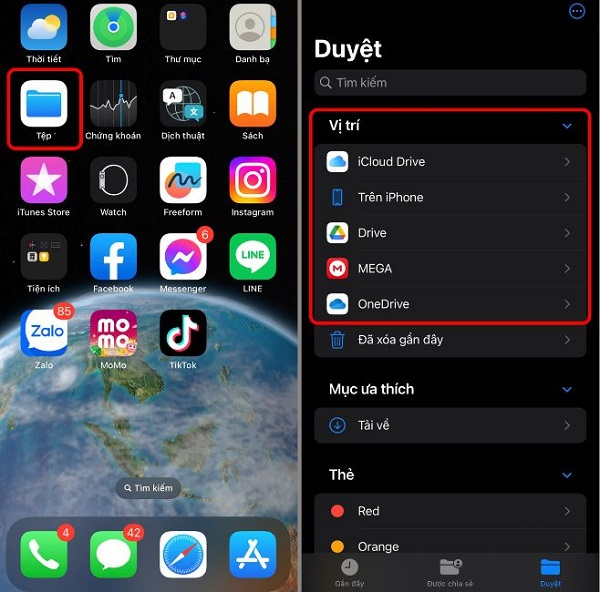
Như vậy có thể thấy việc iPhone không nhận OTG không phải là lỗi mà là do thiết bị của bạn hỗ trợ kết nối. Mong rằng qua chia sẻ của mình, anh em đã hiểu rõ hơn về trường hợp này rồi nha.
THEO DÕI THÊM

















