
Now Reading: Cách sửa lỗi không vẽ được biểu đồ trong Excel siêu dễ hiểu
-
01
Cách sửa lỗi không vẽ được biểu đồ trong Excel siêu dễ hiểu
Cách sửa lỗi không vẽ được biểu đồ trong Excel siêu dễ hiểu

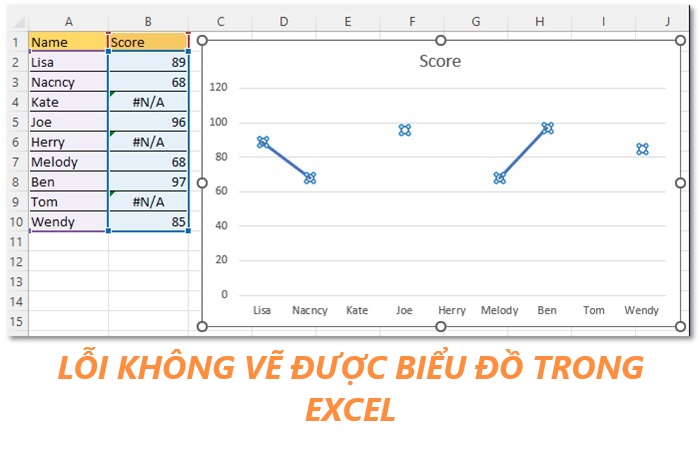
Khi bạn đang thử cách vẽ biểu đồ trong Excel như các hướng dẫn nhưng vẫn không được? Rất có thể bạn đã gặp phải lỗi trong biểu đồ Excel. Hướng dẫn trong bài viết sẽ giúp bạn khắc phục lỗi không vẽ được biểu đồ trong Excel nhanh chóng.
Các vấn đề khiến thao tác vẽ biểu đồ trong Excel bị lỗi
Excel không vẽ được biểu đồ thường do một số nguyên nhân phổ biến như:
- Dữ liệu không được định dạng đúng theo các quy chuẩn định dạng yêu cầu của biểu đồ. .
- Do phần mềm Excel gặp sự cố.
Rất may mắn là đại đa số những lỗi này bạn có thể tự kiểm tra và khắc phục. Các hướng dẫn chi tiết sau đây sẽ là giải pháp dành cho bạn.

Ngoài ra còn có các sự cố được giới hạn từ bảng trong Microsoft Excel như:
- Biểu đồ chứa nhãn tiêu đề quá 255 ký tự (trong Excel 97 – 2003).
- Một số dạng biểu đồ không được hỗ trợ trong các phiên bản Excel trước. (Do đó các biểu đồ trong file chuyển giao bị lỗi và không thể vẽ biểu đồ như file gốc ở phiên bản Excel mới nhất).
- Bị giới hạn màu (ít gặp): Excel 2007 trở lên hỗ trợ 16 triệu màu. Nhưng Excel 97 – 2003 chỉ dùng màu chuẩn do đó trùng màu và gặp lỗi.
Do đó, có thể bạn sẽ phải cân nhắc các cách vẽ biểu đồ trong Excel chuẩn cho từng phiên bản Excel.
Sửa lỗi không vẽ được biểu đồ trong Excel siêu dễ với 3 cách
Dựa trên tình trạng lỗi không vẽ được biểu đồ sẽ có từng cách sửa khác nhau. Vì Ad không biết bạn thuộc trường hợp nào nên mình sẽ nêu các cách sửa theo dạng tổng hợp nhé!
Kiểm tra lại dữ liệu nguồn của biểu đồ Excel
Kiểm tra dữ liệu là điều bắt buộc khi gặp lỗi về biểu đồ Excel. Vì đây là yếu tố chính dẫn đến việc biểu đồ có thể hiện theo đúng ý muốn của yêu cầu không?
Hãy đảm bảo các dữ liệu cho biểu đồ:
- Được nhập đúng cách.
- Không có lỗi: lỗi dữ liệu trống, hàm sai, dữ liệu text, vân vân …
- Đúng định dạng (đặc biệt là định dạng thời gian, hiển thị).
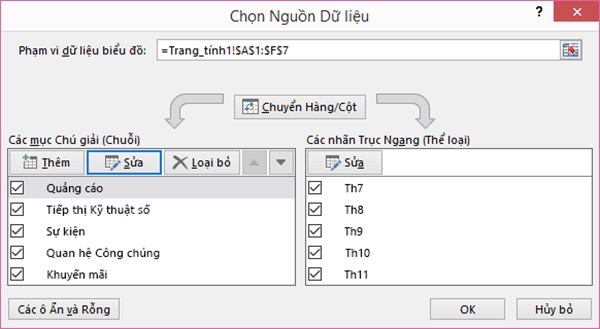
Tùy chỉnh dữ liệu nguồn của biểu đồ
Việc kiểm tra dữ liệu đặc biệt cần các kiến thức áp dụng hàm chuẩn. Đặc biệt là với những hàm nâng cao càng cần chú ý tránh bị sai sót. Một số lỗi đặc biệt có thể xuất hiện ở cách vẽ biểu đồ đường trong Excel.
Tương tự ở cách vẽ biểu đồ cột trong Excel cũng chú ý đến giới hạn dữ liệu.
Cài đặt dữ liệu sửa lỗi không vẽ được biểu đồ trong Excel
Kiểm tra lại cài đặt dữ liệu của biểu đồ để đảm bảo rằng chúng được thiết lập đúng cách. Có đôi khi lỗi không vẽ được biểu đồ đến từ việc cài đặt không chính xác.
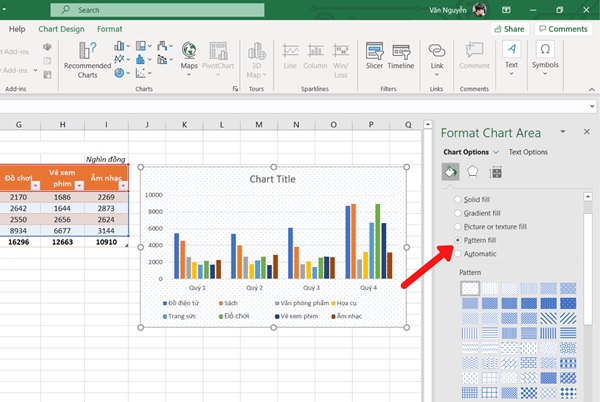
Nhấp chọn vào biểu đồ bạn muốn kiểm tra để tiến hành cài đặt.
- Công cụ “Format Chart” (Định dạng biểu đồ).
- Kiểm tra lại các tùy chỉnh cài đặt, màu sắc, nhãn, kiểu biểu đồ,… trong hộp Format Data.
- Chart Type: loại biểu đồ
- Data: dữ liệu
- Layout: Bố cục
- Data Labels: dữ liệu nhãn
- Error Bars: dữ liệu lỗi
Ví dụ: Cách vẽ biểu đồ tròn trong Excel cũng cần chú ý về dữ liệu tổng cho đồng nhất.
Mẹo: Nếu không thấy chắc chắn về cài đặt nào đó, có thể thử thay đổi các tùy chọn và xem xét kết quả biểu đồ được hiển thị. Các thay đổi sẽ có ảnh hưởng nhất định đến biểu đồ.
Cập nhật phần mềm Excel trên phiên bản mới nhất
Các phiên bản mới của Excel thường cung cấp các sửa lỗi ở phiên bản cũ và tăng các tính năng hữu ích. Đặc biệt là các nút tùy chỉnh xuất hiện cụ thể trên bảng Menu tùy chọn cho việc sử dụng công cụ tạo biểu đồ dễ dàng và chính xác hơn.

Ví dụ bạn có thể sử dụng công cụ sửa lỗi trong Excel để phát hiện ra lỗi nhanh chóng. Chỉ cần quét chọn vùng phạm vi ô chứa dữ liệu bạn nghi ngờ có lỗi. Xem có xuất hiện biểu tượng hình tam giác xuất hiện bên cạnh hay không? Có thì vùng dữ liệu đó bị lỗi và đây là biểu tượng của công cụ sửa lỗi. Nhấp vào biểu tượng tam giác để xem danh sách các lỗi. Excel sẽ tự động hiển thị các gợi ý và tùy chọn để sửa lỗi bao gồm cả việc nhập và sử dụng các công thức, giá trị, cú pháp.
File Excel đang ở chế độ Page Layout hoặc Protected
Ngoài các nguyên nhân trên thì cũng có thể là do file bị Protect Sheet/Workbook thì không vẽ được biểu đồ.
Vì vậy, bạn hãy vào tav Review > Unprotect Sheet (nếu có mật khẩu thì phải nhập) để mở khóa thì mới tiến hành vẽ được biểu đồ.
Excel bị tắt Add-ins hoặc lỗi cài đặt
Một số bản Excel bị lỗi cài đặt nên không insert chart được cũng là nguyên nhân mà bạn nên chú ý đến. Đối với tình trạng này, bạn nhấn tab File > Options > Add-ins > kiểm tra xem phần Excel Add-ins có bị disable không.
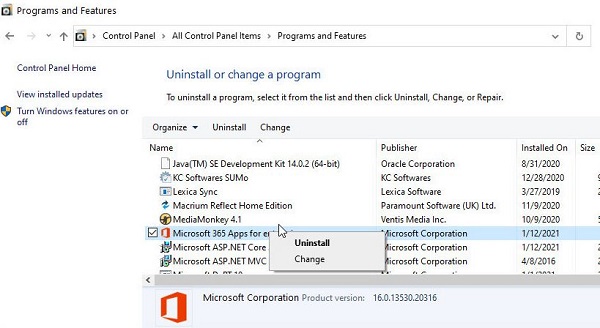
Nếu sự cố vẫn tiếp tục diễn ra, bạn thử Repair Office bằng cách mở Control Panel > Programs > Microsoft Office > Change > Quick Repair.
Ngoài các cách sửa lỗi không vẽ được biểu đồ trong Excel trên thì quan trọng nhất vẫn là bạn phải nắm chắc cách vẽ biểu đồ trong Excel thật tốt nhé!
Các thông tin về lỗi không vẽ được biểu đồ trong Excel trong bài viết có thể giúp ích cho bạn. Hãy để lại lời nhắn cho mình nếu bạn xử lý được lỗi thành công nhé!
XEM THÊM




















