Now Reading: Lỗi mở Folder ra Quick Access Win 11 là sao vậy nhỉ?
-
01
Lỗi mở Folder ra Quick Access Win 11 là sao vậy nhỉ?

Lỗi mở Folder ra Quick Access Win 11 là như thế nào? Cùng Robot Tiết Kiệm tìm hiểu chi tiết về tình trạng này trong bài viết hôm nay nhé!
Với Windows 11, Quick Access – tính năng tiện ích giúp truy cập nhanh vào các thư mục và tệp tin thường xuyên mở được người dùng sử dụng rất phổ biến. Tuy nhiên, một số người dùng đang gặp phải tình trạng lỗi mở Folder ra Quick Access Win 11. Trong bài viết này, chúng ta sẽ tìm hiểu nguyên nhân các giải pháp khắc phục hiệu quả để giúp người dùng có thể sử dụng tính năng này một cách bình thường trở lại.

Lỗi mở Folder ra Quick Access Win 11 có nghiêm trọng hay không?
So với Windows 10 thì File Explorer đã được thiết kế lại với các nâng cấp lớn trên Win 11. Nhưng về cốt lõi thì ứng dụng này vẫn có tất cả các tính năng chính và chắc chắn là không thể thiếu Quick Access. Vậy nếu như mở Folder ra Quick Access thì sao?
Thực tế, mặc định khi mở File Explorer trên Win 11, người dùng được truy cập ngay vào thư mục Quick Access. Do đó, nếu như mở thư mục, ở đây là File Explorer lên và thấy ngay Quick Access thì không cần phải lo lắng vì đây không phải là lỗi.
Trong trường hợp bạn muốn mở File Explorer và ra This PC chứ không phải là Quick Access thì bạn chỉ cần cài đặt lại tùy chọn thư mục trong File Explorer với các bước dưới đây:
- Bước 1: Bạn nhấn Windows + E để mở Quick Access lên.
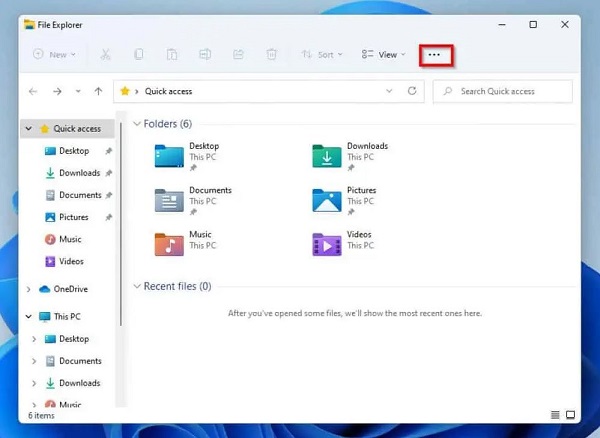
- Bước 2: Tiếp tục nhấn vào 3 chấm rồi nhấn chọn vào Options.

Nhấn vào Tùy chọn
- Bước 3: Khi cửa sổ mới hiển thị, bạn nhấn vào dòng “Open File Explorer to” > Chọn This PC hoặc mục khác tùy theo yêu cầu của bạn > Nhấn Apply rồi nhấn OK để lưu lại là hoàn tất quá trình này. Sau đó, khi mở File Explorer bạn sẽ truy cập vào mục This PC hoặc mục mà bạn đã chọn thay vì Quick Access như trước.
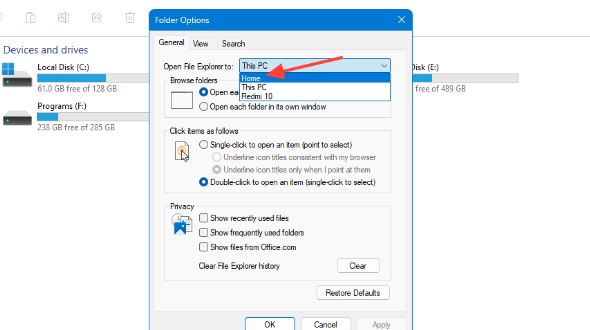
Chọn This PC
Vô hiệu hóa hoàn toàn Quick Access trên Win 11
Trong trường hợp bạn muốn tắt hoàn toàn Quick Access trong File Explorer thì bạn tiến hành theo các bước sau:
TRƯỚC KHI BẮT ĐẦU: Anh em cần lưu ý rằng các tệp trong registry rất quan trọng đối với Windows. Vậy nên, trước khi thực hiện bất kỳ thay đổi nào, anh em nên sao lưu lại registry để đề phòng gặp sự cố thì có thể khôi phục lại registry về ban đầu để tránh các rủi ro nhé!
- Bước 1: Nhấn tổ hợp phím Windows + R để mở hộp thoại Run, nhập regedit vào ô Open và nhấn Enter hoặc bấm OK.
- Bước 2: Khi cửa sổ Registry Editor hiển thị, anh em sử dụng thanh địa chỉ ở trên cùng và điều hướng đến khóa sau: Computer\HKEY_LOCAL_MACHINE\SOFTWARE\Microsoft\Windows\CurrentVersion\Explorer
- Bước 3: Bạn nhấn chuột phải vào khoảng trống bất kỳ ở bên phải > Sau đó chọn New > DWORD (32-bit) Value > Bạn đặt tên khóa vừa tạo là HubMode.
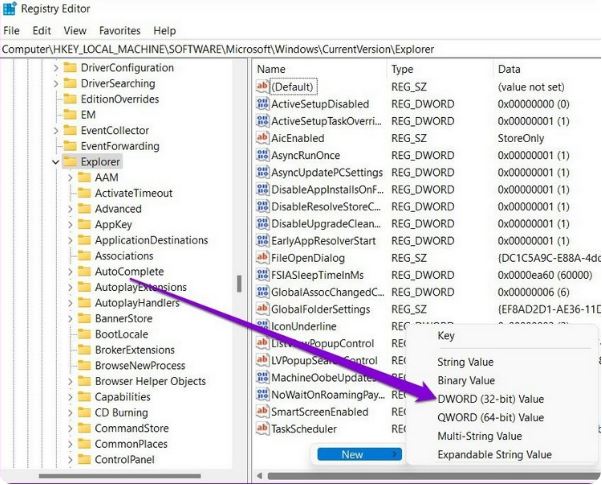
Vô hiệu hóa hoàn toàn Quick Access bước 3
- Bước 4: Bạn nhấn đúp chuột vào khóa HubMode vừa mới tạo, thay đổi giá trị dưới khung Value data từ 0 thành 1 > Sau đó bấm nút OK.

- Bước 5: Sau khi thực hiện xong, bạn đóng Registry Editor > Tiến hành khởi động lại máy tính > Vào lại File Explorer không còn thấy Quick Access như trước.
LƯU Ý: Nếu bạn muốn kích hoạt Quick Access trở lại > Anh em cần thực hiện theo các bước tương tự ở trên > Sau đó, bạn xóa khóa HubMode mới tạo đi là được nhé!
Xóa dữ liệu bộ nhớ đệm Quick Access
Trong trường hợp lỗi mà bạn đề cập tức là mở thư mục bên ngoài nhưng lại truy cập vào Quick Access. Có khả năng là do các vấn đề với dữ liệu bộ nhớ đệm Quick Access gây ra. Vì vậy, xóa dữ liệu bộ nhớ đệm là giải pháp hữu ích bạn nên tiến hành:
- B1: Bạn mở Windows File Explorer lên (Win+E) > Sau đó, bạn nhấn vào tab View > Show > Chọn Hidden items để hiển thị tất cả mục ẩn.
- B2: Bạn tìm đến ổ đĩa C và điều hướng theo đường dẫn %AppData%\Microsoft\Windows\Recent\AutomaticDestinations
- B3: Bạn nhấn Ctrl + A để chọn tất cả > Sử dụng Shift + Delete để xóa chúng.
- B4: Tiếp tục, bạn điều hướng theo đường dẫn %AppData%\Microsoft\Windows\Recent\CustomDestinations > Xóa các tệp trong thư mục này như trên là xong.

Lưu ý nếu như dùng Quick Access làm mặc định
Trong trường hợp bạn muốn để Quick Access làm mặc định khi mở Folder thì bạn cần chú ý:
- Quick Access tự động hiển thị thư mục thường dùng và file mở gần đây nên đôi khi gây lộ thông tin. Nếu dùng chung máy, bạn có thể tắt tính năng này trong Folder Options > Privacy.
- Bạn cũng nên dọn dẹp thường xuyên, xóa file/thư mục đã đổi chỗ hoặc không còn tồn tại để tránh Quick Access hiển thị “đường dẫn lỗi”.
- Bạn nên ưu tiên Pin thư mục quan trọng, ác thư mục cần mở nhanh (ví dụ: Dự án, Học tập, Hóa đơn…) thì nên Pin to Quick Access để luôn hiện cố định, không bị thay đổi ngẫu nhiên.
- Tránh để quá nhiều mục bởi Quick Access sẽ rối, bạn chỉ nên giữ lại 5 đến 7 thư mục quan trọng.
- Có lúc Quick Access làm File Explorer mở chậm. Với trường hợp này thì bạn chỉ cần vào Folder Options > Clear File Explorer history để làm mới.
Robot Tiết Kiệm đã hướng dẫn xong cách xử lý lỗi mở Folder ra Quick Access Win 11. Mong rằng đây là những thông tin bạn cần nhé!
THEO DÕI THÊM