Now Reading: Bật mí cách tạo Drop list có gợi ý trong Excel
-
01
Bật mí cách tạo Drop list có gợi ý trong Excel


Robot Tiết Kiệm sẽ hướng dẫn cho bạn cách tạo Drop list có gợi ý trong Excel. Để công việc nhập dữ liệu trên Excel trở nên nhanh chóng và thuận tiện hơn thì bạn hãy tham khảo ngay nhé!
Trước đây, để tìm và nhập dữ liệu từ sheet này sang sheet khác trong Excel thì chúng ta sẽ cần phải thực hiện rất nhiều bước và khá tốn thời gian. Tuy nhiên ở hiện tại thì mọi thứ đã thay đổi khi Excel đã cập nhật thêm nhiều hàm mới để xử lý vấn đề này. Ngay dưới đây, mình sẽ bật mí cho bạn cách tạo Drop list có gợi ý trong Excel nhanh chóng và hiệu quả. Hãy thử làm theo hướng dẫn dưới đây để cải thiện tiến độ công việc của mình nhé!

Làm sao để tạo Drop list có gợi ý trong Excel vậy nhỉ?
Như đã nói ở đầu bài viết, trước đây việc tìm kiếm và nhập dữ liệu từ sheet này sang sheet khác trong Excel sẽ rất tốn thời gian. Thế nhưng với sự hỗ trợ của một số hàm mới trong Excel như FILTER, ISNUMBER hay SEARCH. Lúc này, việc tạo Drop list nhiều lựa chọn trong Excel sẽ giúp bạn có thể xử lý được những bảng tính khối lượng lớn chỉ trong thời gian rất ngắn.
Về cơ bản, việc tạo Drop list có điều kiện trong Excel không phải là quá khó. Theo mình tìm hiểu, có rất nhiều cách để người dùng Excel có thể tạo được drop list có điều kiện. Trong số đó, việc tạo drop list có điều kiện dựa theo công thức dưới đây là đơn giản nhất
- Công thức: =(FILTER(tenvungdulieu;ISNUMBER(SEARCH(Find_text;tenvungdulieu));”no result”)
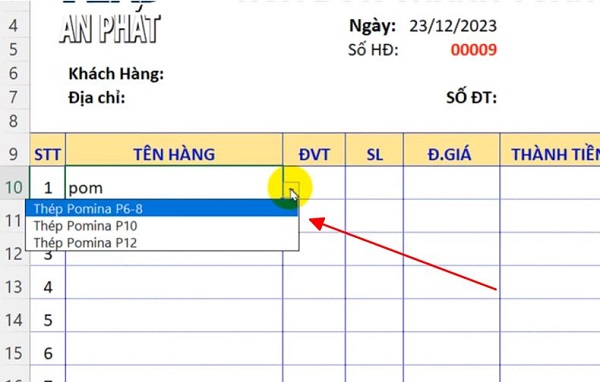
Hướng dẫn chi tiết cách tạo drop list có gợi ý trong Excel
Tiếp theo đây, mình sẽ hướng dẫn cho bạn chi tiết cách tạo danh sách thả xuống có thể tìm kiếm như Google trong Excel. Để có thể nhanh chóng ghi nhớ các bước thực hiện thì bạn hãy mở Excel trên máy tính và làm theo các bước dưới đây nhé!
B1: Chuẩn bị 2 sheet bao gồm một sheet chứa danh mục và một sheet là nơi bạn muốn tạo drop list. Trong ví dụ sẽ là sheet danh mục và sheet hóa đơn.
B2: Tại sheet danh mục, bạn hãy bôi đen vùng dữ liệu mà mình cần tạo drop list sau đó click chuột vào ô nam box và đặt tên cho vùng dữ liệu của mình. Tên sẽ viết liền không dấu và trong ví dụ mình sẽ để tên là danhmuc. Sau khi đặt tên xong hãy nhấn enter.

B3: chuyển sang sheet hóa đơn và chọn một ô bất kỳ ngoài khu vực bảng tính của bạn rồi nhập công thức dưới đây. Ví dụ sẽ là ô G10
=(FILTER(danhmuc;ISNUMBER(SEARCH(B10;danh mục));”no result”)
Trong đó, danhmuc là vùng dữ liệu mà bạn đã đặt tên, B10 là ô mà bạn muốn tạo drop list.

B4: Lúc này tại ô B10 nếu bạn nhập một từ khóa bất kỳ thì tại ô G10 sẽ hiển thị một mảng chứa những kết quả có các từ khóa mà bạn đã nhập.
Các bước tiếp theo
B5: Click chuột vào ô mà bạn muốn tạo drop list (ví dụ là ô B10). Vào tab data chọn data validation sau đó tại mục allow bạn chọn list.

B6: Tại ô Source, bạn hãy nhập dấu = sau đó click chuột vào ô đầu tiên trong mảng chứa kết quả. Ví dụ ở đây là G10.
B7: Nhập dấu # ở cuối cùng của ô Source để dữ liệu xổ xuống từ ô mà bạn đã chọn. Sau đó hãy xóa kỹ tự $ trước ô mà bạn đã chọn rồi nhấn ok. Trong ví dụ thì công thức còn lại sẽ là =$G10#.
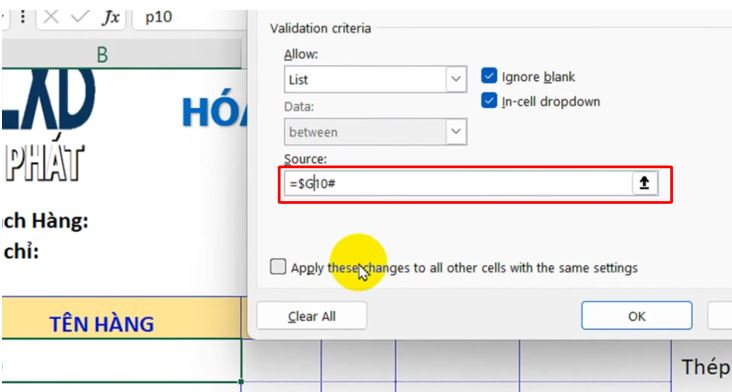
B8: Lúc này 1 drop list sẽ được tạo ra tại ô mà bạn đã chỉ định trước đó. Tuy nhiên, nếu muốn áp dụng cho tất cả các ô còn lại như B11, B12, B13… thì lúc này bạn cần phải xoay vùng trả kết quả sang chiều ngang.
B9: Để xoay vùng dữ liệu trả kết quả sang chiều ngang thì bạn hãy thêm hàm TRANSPOSE vào trước công thức rồi nhấn enter. Lúc này công thức sẽ có dạng là
= TRANSPOSE (FILTER(danhmuc;ISNUMBER(SEARCH(B10;danh mục));”no result”)
Khi hệ thống hiện ra thông báo thì chọn “YES”.
B10: Lúc này, bạn có thể kéo thả chuột để copy công thức từ ô B10 xuống dưới để áp dụng cho các ô còn lại là xong. Lưu ý: nhớ coppy cả vùng trả kết quả (trong ví dụ thì sẽ click chuột vào ô G10 rồi kéo thả xuống dưới).

Hướng dẫn cách tạo Drop list có màu trong Excel
Ngoài cách tạo drop list cơ bản như hướng dẫn ở trên. Bạn còn có thể tạo drop list có màu theo hướng dẫn sau đây. Nếu muốn trang tính trở nên sinh động, trực quan hơn thì bạn hãy thử áp dụng các bước sau nhé!
- B1: Chọn vùng chứa drop list sau đó vào tab home chọn Conditional Formatting > New Rule.
- B2: Tiếp theo, bạn cần chọn vào mục “Format only cells that contain”. Sau đó thiết lập điều kiện chứa giá trị cần tô màu rồi chọn tiếp vào mục Specific Text giống như hình minh họa dưới đây.
- B3: Nhấn chuột vào mục Format, sau đó chọn màu tại tab Fill.
- B4: Cuối cùng, bạn lần lượt lặp lại những thao tác vừa rồi với các giá trị còn lại là được.

Lưu ý khi tạo Drop list có gợi ý trong Excel
- Bạn cần biết rằng Excel không hỗ trợ tự động gợi ý hoàn chỉnh trong danh sách Data Validation. Mặc dù bạn có thể dễ dàng tạo Drop List bằng Data Validation. Tuy nhiên, Excel không hỗ trợ gợi ý từ khóa (autocomplete) theo từng ký tự trong danh sách mặc định. Nhưng bạn cũng cần yên tâm rằng Excel sẽ tự động đi đến giá trị gần đúng khi bạn gõ ký tự đầu tiên (nếu danh sách có sắp xếp).
- Bên cạnh đó, bạn cũng lưu ý là danh sách nguồn nên là một cột độc lập, không chứa ô trống giữa chừng.
- Anh em cần chú ý là đừng dùng quá nhiều phần tử trong danh sách. Bởi nếu bạn dùng quá nhiều mục hoặc mỗi mục quá dài, drop list có thể bị lỗi hay thậm chí là không hoạt động.
- Nên tránh sử dụng dữ liệu trùng nhau. Danh sách nên là duy nhất (unique) để tránh gây nhầm lẫn và sai sót khi chọn. Đồng thời, bạn cũng nên kích hoạt cảnh báo nếu nhập giá trị không có trong danh sách.
Tổng kết
Trên đây là hướng dẫn cách tạo Drop list có gợi ý trong Excel cũng như một số thông tin liên quan khác. Hi vọng những thông tin mình chia sẻ trong bài viết này có thể giúp bạn làm việc hiệu quả hơn với phần mềm Excel. Chúc bạn thành công.
XEM THÊM










![Excel không có Power Query [Giúp bạn tìm lại]](https://robottietkiem.com/wp-content/uploads/2025/08/excel-khong-co-power-query.jpg)