
Now Reading: Chi tiết cách làm video bị tua ngược từ A đến Z
-
01
Chi tiết cách làm video bị tua ngược từ A đến Z


Hello! Robot Tiết Kiệm hôm nay sẽ hướng dẫn cho bạn cách làm video bị tua ngược cực đơn giản và nhanh chóng. Áp dụng để có được những video thú vị này nhé!
Hiệu ứng tua ngược (reverse video) đang ngày càng trở nên phổ biến và thú vị trong thế giới sáng tạo nội dung. Từ những video “ảo diệu” với vật thể bay ngược lên tay, đến các pha hành động hoặc đổ vỡ được tái hiện đầy nghệ thuật, tua ngược không chỉ mang tính giải trí mà còn là điểm nhấn sáng tạo giúp video trở nên độc đáo và thu hút người xem. Vậy làm thế nào để tạo ra một video bị tua ngược một cách dễ dàng và chuyên nghiệp? Trong bài viết này, Robot Tiết Kiệm sẽ giúp bạn khám phá các cách đơn giản để thực hiện nha.

Bật mí nhiều cách làm video bị tua ngược bạn không nên bỏ qua
Cách tua ngược video trên Capcut PC, TikTok, iPhone, Samsung… đều được admin chia sẻ trong phần tiếp theo. Áp dụng tùy theo nhu cầu của bạn nhé!
Tua ngược video trên iPhone không cần tải phần mềm
- B1: Bạn mở Safari trên iPhone của mình và truy cập Media.io Online Video Reverser > Tiếp đến, bạn chọn vào Choose Files > Chọn Photo Library (Thư viện ảnh) hoặc nguồn khác tùy theo việc bạn lưu video ở đâu > Tải lên video mà bạn muốn tua ngược > Nhấn vào Choose và đợi video được tải lên.
- B2: Khi video được tải lên, bạn nhấn để chọn tốc độ phát lại video đảo ngược mong muốn ở mục Reverse speed. Đừng quên tích chọn ô Mute video (Tắt tiếng) để không phải nghe âm thanh lỗi khi video bị tua ngược.
- B3: Thực hiện xong thì bạn nhấn để mở menu Save to > Bạn cần chọn định dạng đầu ra tùy theo nhu cầu từ danh sách có sẵn (Thông thường là MP4) > Chọn xong thì nhấn REVERSE (Đảo ngược) ở góc dưới bên phải. Chờ phần mềm này xử lý video là xong nhé!

Cách tua ngược video trên Samsung không cần tải phần mềm
Tương tự như iPhone, bạn cũng chẳng cần phải tải phần mềm nếu muốn tạo video tua ngược trên Android nói chung và Samsung nói riêng:
- B1: Truy cập vào trình duyệt và nhấn vào HitPaw Online > Sau đó, bạn nhấn vào nút Reverse Video Now > Tiếp tục nhấn chọn Choose File và tải video mà bạn muốn tua ngược lên.
- B2: Bạn nhấn vào Reverse > Bây giờ, bạn cần điều chỉnh tốc độ phát lại và âm lượng > Cuối cùng, phần mềm này sẽ xử lý video của bạn, sau đó bạn có thể nhấn nút Save để lưu video đã tua ngược này vào dế yêu của mình.

Tua ngược video trên Capcut như thế nào?
Nếu như bạn có sẵn ứng dụng Capcut ở smartphone thì có sử dụng phần mềm này để tạo video tua ngược. Lưu ý, nếu bạn tìm cách tua ngược video trên TikTok thì áp dụng luôn cách này rồi đăng video lên TikTok là được nha.
- B1: Bạn mở ứng dụng CapCut lên > Nhấn vào tab Chỉnh sửa ở góc dưới cùng bên trái giao diện > Tiếp tục chọn Dự án mới và tải video bạn cần tua ngược lên.
- B2: Tiếp đến, ở giao diện chỉnh sửa video, bạn nhấn vào tab Chỉnh sửa trên thanh công cụ.
- B3: Vuốt thanh công cụ sang bên trái đến gần cuối cùng và nhấn vào Đảo ngược.
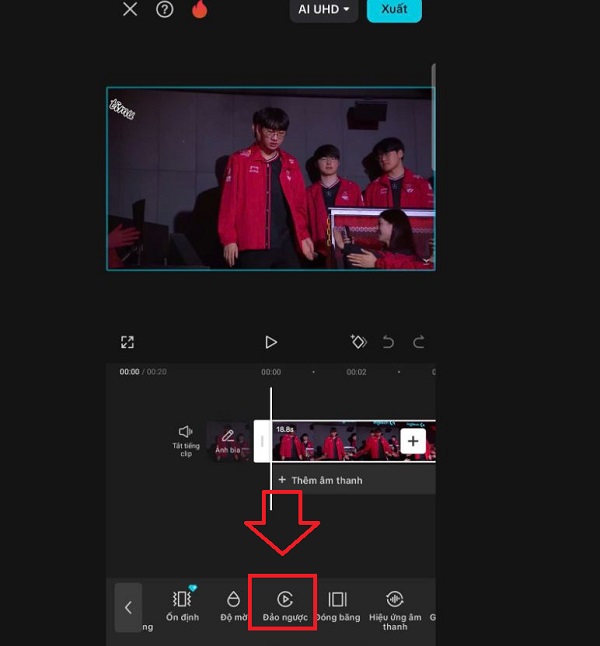
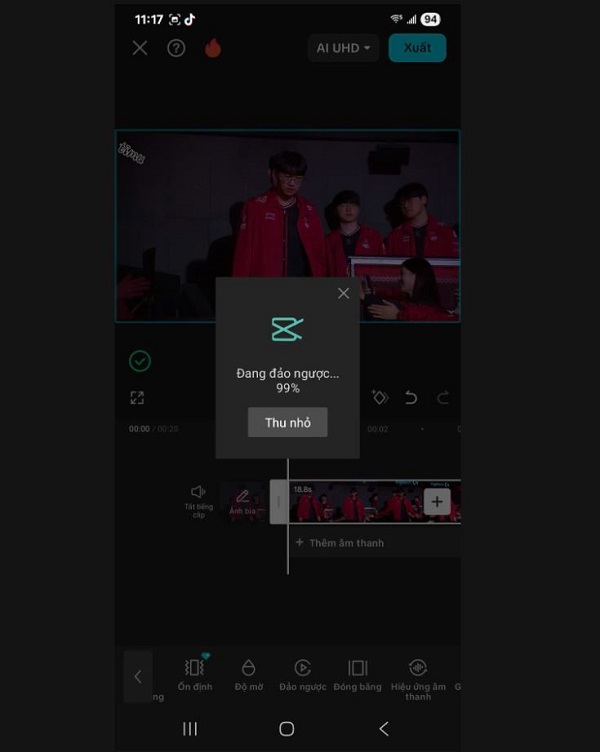
- B4: Đợi quá trình đảo ngược hoàn tất (nhanh hay chậm tùy vào video) > Cho đến khi xuất hiện chữ Đã đảo ngược là xong.
- B5: Tiếp tục chỉnh sửa video theo sở thích cá nhân rồi nhấn Xuất ở trên bên phải màn hình như các video bình thường là được nha.
KẾT LUẬN
Tạo hiệu ứng tua ngược cho video không còn là điều quá phức tạp nhờ vào sự hỗ trợ của các ứng dụng và phần mềm chỉnh sửa hiện đại. Mong rằng hướng dẫn tạo video bị tua ngược của Robot Tiết Kiệm sẽ giúp bạn nhanh chóng tạo được các video ưng ý nhé!
THEO DÕI THÊM








![Lỗi tự động xuống dòng trong Word [Đã sửa lỗi]](https://robottietkiem.com/wp-content/uploads/2025/08/loi-tu-dong-xuong-dong-trong-word.jpg)









