
Now Reading: Excel không có Power Query [Giúp bạn tìm lại]
-
01
Excel không có Power Query [Giúp bạn tìm lại]


Excel không có Power Query là tình trạng đang làm bạn bối rối. Đây không phải lỗi! Xem ngay bài viết để biết thông tin chi tiết.
Đối với Excel, càng khám phá sẽ càng thấy có rất nhiều điều thú vị, nhiều điều chưa biết. Đây là lý do vì sao có rất nhiều câu hỏi về Excel, nhất là đối với những bạn mới làm quen với phần mềm này. Trong bài viết hôm nay, Robot Tiết Kiệm sẽ giải đáp thắc mắc được người dùng quan tâm rất nhiều là “Excel không có Power Query là do đâu”. Đừng vội lo, tất cả thông tin bạn cần để có ở phần sau.
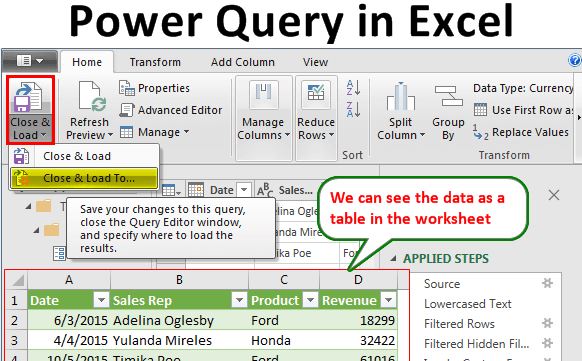
Đi tìm lời giải – Tại sao Excel không có Power Query?
Trong Excel, Power Query là một công cụ được sử dụng thường xuyên trong việc tái cấu trúc dữ liệu. Cụ thể, Power Query là một công cụ hỗ trợ người dùng trong việc trích xuất, xử lý và chuẩn hóa dữ liệu từ nhiều nguồn khác nhau, chẳng hạn như Excel, cơ sở dữ liệu, hay , CSV, web v.v… Power Query hoạt động như một “trạm trung chuyển dữ liệu”, cho phép người dùng có thể làm sạch, biến đổi và tái cấu trúc dữ liệu trước khi đưa vào dùng trong báo cáo hay phân tích.
Bạn cần lưu ý rằng kể từ Excel 2016 trở đi, Power Query đã được tích hợp trực tiếp vào Excel dưới dạng nhóm chức năng là “Lấy & Chuyển đổi dữ liệu” (Get & Transform Data) trong tab Dữ liệu (Data). Thế nhưng, không phải lúc nào người dùng cũng thấy được công cụ này trong giao diện Excel. Vậy nguyên nhân vì sao không có Power Query?

Nguyên nhân Excel không có Power Query
Thật khó chịu nếu như bạn cần sử dụng nhưng lại chẳng tìm thấy công cụ này trong phần mềm Excel của mình. Nếu người dùng đang sử dụng Excel 2010 hoặc Excel 2013, thì việc không có Power Query là điều bình thường. Vì thực tế, các phiên bản cũ không tích hợp công cụ này. Do đó, đối với Excel 2010/Excel 2013, nếu muốn dùng, bạn cần tải và cài đặt Add-in Power Query từ trang chính thức của Microsoft.
Còn đối với Excel 2016 trở lên và Office 365, như mình đã chia sẻ ở trên thì Power Query tích hợp sẵn và đầy đủ. Cụ thể là ở tab Data, trong 2 nhóm là Get & Transform Data và Queries & Connections.

Hướng dẫn cách giải quyết nếu như Excel không có Power Query
Đừng vội lo nếu như bạn không tìm thấy Power Query, thực hiện ngay hướng dẫn dưới đây để tìm lại nhé!
Kích hoạt Power Query trong Excel 2010 và 2013
Nếu đang sử dụng Excel 2010 hoặc 2013, bạn cần cài đặt Add-in Power Query. Trước tiên, bạn cần kiểm tra phiên bản Excel mình đang sử dụng. Bởi Power Query có 2 phiên bản là 32 bit và bản 64 bit. Sau khi đã xác định xong phiên bản phù hợp rồi thì bạn thực hiện:
- B1: Truy cập đường link TẠI ĐÂY > Tải Add-in phù hợp với phiên bản Windows (32-bit hoặc 64-bit) > Nhấn nút Download.
- B2: Sau khi cài đặt, mở Excel > Nhấn chọn vào File > Options > Add-ins.
- B3: Ở phần Manage, bạn cần chọn COM Add-ins > Rồi bạn nhấn Go.
- B4: Bạn tích chọn Microsoft Power Query for Excel > Tiếp đó là nhấn OK.

Hoàn thành xong thì bạn sẽ thấy tab Power Query xuất hiện trong thanh công cụ của Excel.
KẾT
Trên đây là các giải pháp Robot Tiết Kiệm muốn chia sẻ đến bạn khi Excel không có Power Query. Đối với các phiên bản được tích hợp sẵn nhưng không thấy, lời khuyên dành cho bạn là nên kiểm tra và cập nhật Excel (2016 trở đi) hoặc nâng cấp lên Microsoft 365 nhé!
XEM THÊM




















